如何设置 Windows 版 SimAggregator 并连接调制解调器
Windows 版 SimAggregator 程序的分步指南:安装程序、登录账户、连接 USB 调制解调器或调制解调器池,并将它们的号码上架销售。
Windows 版 SimAggregator 是给连接了 USB 调制解调器或调制解调器池的电脑使用的程序。它会找到调制解调器,读取其中的 SIM 卡,并把收到的短信和验证码来电转给平台。程序在浏览器中操作:每个调制解调器占表格中的一行。
本指南介绍的是程序的第 5 版,通过供应商控制台登录。程序界面只有英文和俄文,本文使用英文名称。
需要准备什么
- 一台安装了 64 位 Windows 10 或 11 的电脑,保持开机并连接互联网。
- 装有 SIM 卡的 USB 调制解调器或调制解调器池,并已连接到这台电脑。请先安装调制解调器厂商的驱动程序:Windows 的设备管理器中必须把每个调制解调器显示为一个 COM 端口。
- 已在控制台完成注册的供应商账户。
- 电脑的管理员权限。启动器需要这一权限,启动时 Windows 会请您确认。
程序可以识别以下型号的调制解调器:Quectel EC20F、EC21、EC25、EC200T、UC15、UC20、UC200T、UG96、M25、M26 和 M35;SIMCom SIM800C、SIM868、SIM5320E、SIM5360E 和 SIM7100E;Huawei E173、E303 和 MU509;ZTE MF100、MF110、MF190、MF193、MF627、MF636 和 MF710;Cinterion MC55i;Wavecom Q24 Plus。程序无法识别的调制解调器不会出现在表格中。
第 1 步:安装程序
程序通过一个很小的文件 SimAggregatorSetup.exe 安装。它会在电脑上装好启动器:一个负责下载 SimAggregator、保持更新并启动它的小程序。
- 在控制台中打开下载软件,在调制解调器软件卡片上点击下载。您会得到文件
SimAggregatorSetup.exe。 - 运行该文件。如果 Windows 显示蓝色窗口 Windows 已保护你的电脑(Windows protected your PC),请点击更多信息(More info),然后点击仍要运行(Run anyway)。
- 在 SimAggregator Setup 窗口中点击 Install。Windows 会询问是否允许安装程序对电脑进行更改:请选择是。
- 等待安装完成。如果电脑上没有启动器所需的 Microsoft .NET 组件,安装程序会从 Microsoft 下载并安装它们,所以请保持联网。这可能需要几分钟。
- 标题为 Installation 的窗口会询问 Do you want SimAggregator to start on Windows Startup? 选择 Yes(是)可以把启动器加入 Windows 的开机启动项。如果登录 Windows 后它仍然没有自动打开,请用快捷方式打开它。
- 当安装程序显示 Installation Successfully Completed 时,点击 Close。如果安装程序提示需要重启电脑,请先重启,再打开启动器。
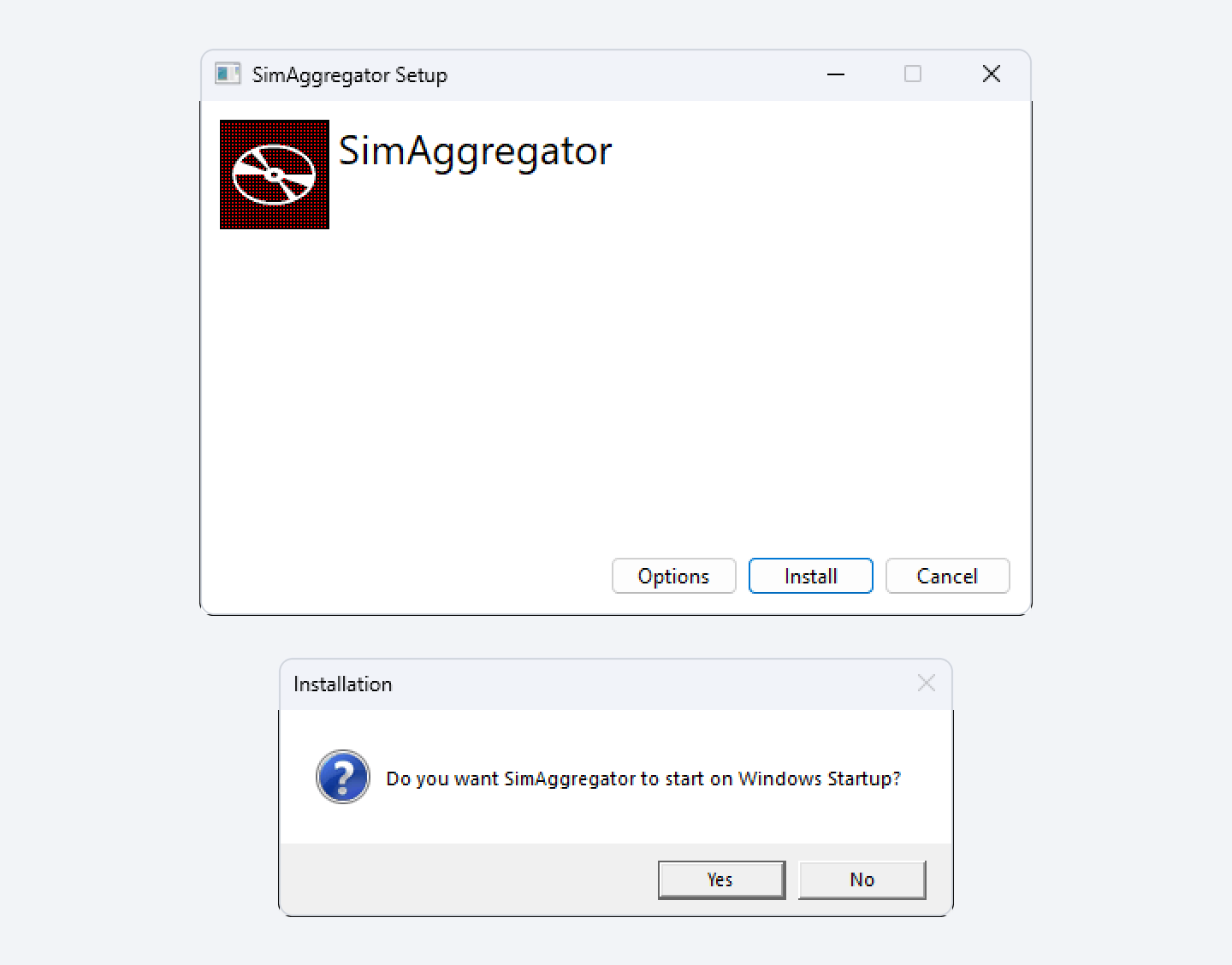
启动器安装在 Program Files 文件夹中,通常是 C:\Program Files\SimAggregator\SimAggregatorLauncher:Options 按钮不会改变这个文件夹。安装完成后,桌面和“开始”菜单中会出现 SimAggregatorLauncher 快捷方式。
以后要卸载程序,请在 Windows 设置中打开应用,找到 SimAggregator 并选择卸载。
第 2 步:启动程序
- 打开 SimAggregatorLauncher。Windows 会询问是否允许它对电脑进行更改:请选择是。
- 启动器显示 Initializing...。首次启动以及每次有新版本时,它随后会下载程序(Updating the app...)。请等待下载完成。启动器每次启动都需要联网:它会先检查有没有新版本,然后才启动程序。
- 当启动器显示版本号和 Server is running at:
http://localhost:5000这一行时,点击 Open UI。程序会以网页的形式在浏览器中打开。
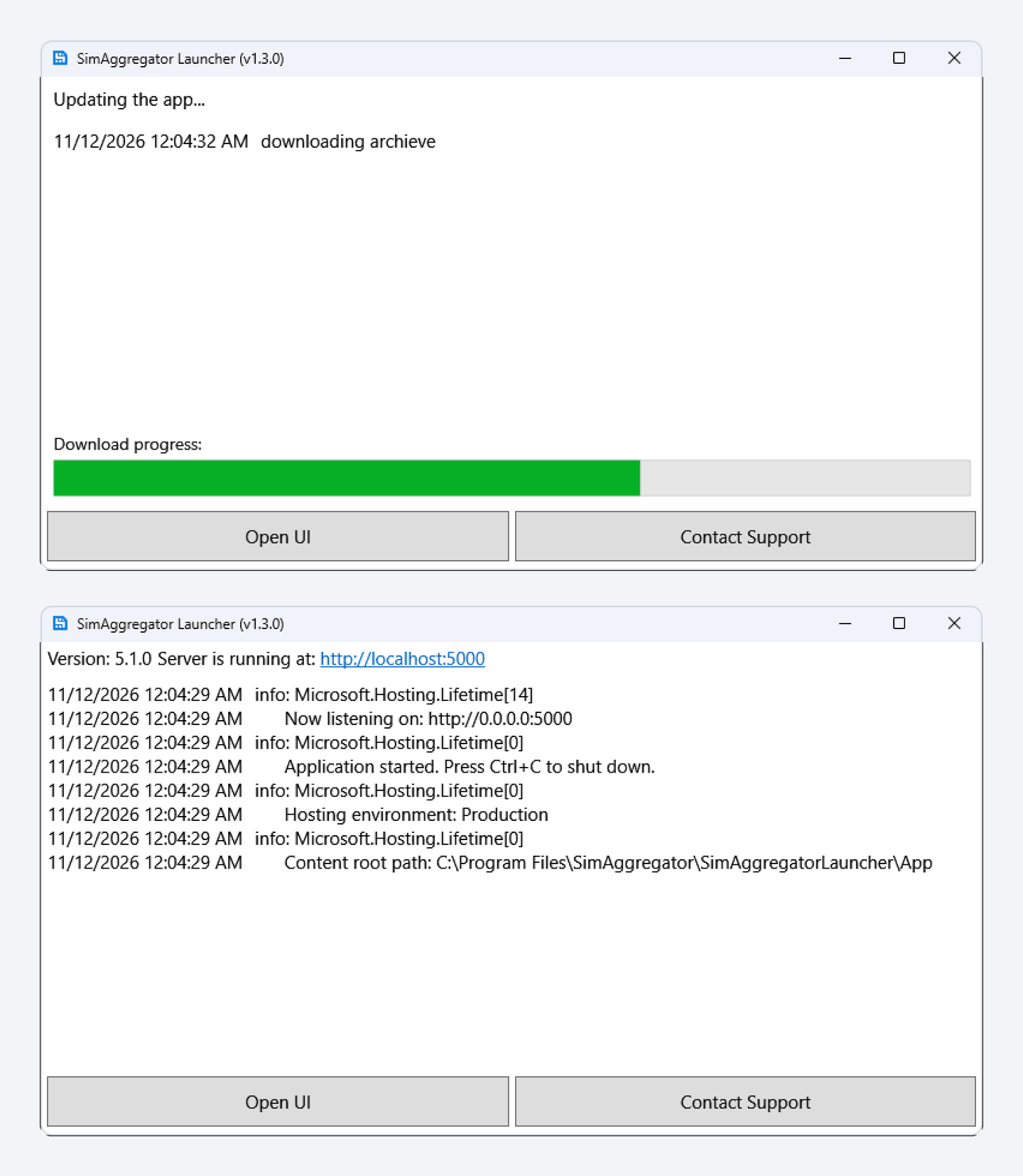
启动器窗口中带日期的那些行是技术日志,日常使用时不需要看。
如果 5000 端口被占用,启动器会使用下一个端口,例如 5001。请打开启动器显示的地址。
关闭启动器窗口并不会停止程序。启动器会隐藏到时钟旁边的通知区域并继续工作。要完全停止程序,请右键点击那里的图标并选择 Exit。
第 3 步:登录
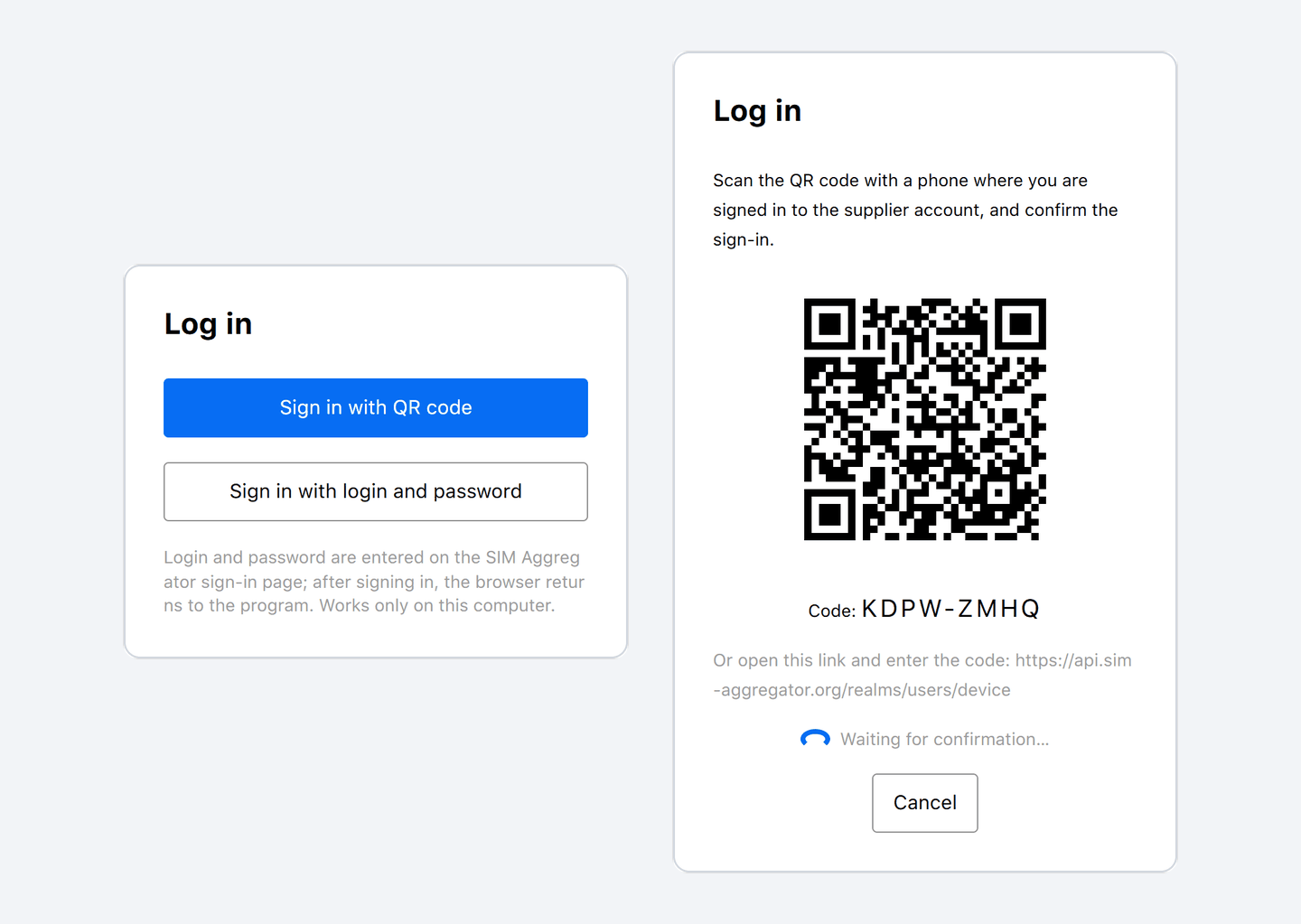
程序打开后显示 Log in 页面,上面有两个按钮。
Sign in with QR code(二维码登录)。页面会显示一个二维码和一个验证码,有效期为 10 分钟。
- 用已登录供应商控制台的手机扫描二维码。如果您在这台电脑的浏览器中已登录控制台,直接点击二维码即可。二维码下方的链接打开的是同一页面,但不带验证码:需要您在那里手动输入验证码。
- 在确认页面点击允许。
- 返回程序。它会自动完成登录。
Sign in with login and password(账号密码登录)。浏览器会跳转到 SimAggregator 的登录页面。在那里输入控制台的邮箱和密码,浏览器随后返回程序。程序不会看到您的密码。这种方式只能在安装了程序的电脑上、在 Open UI 打开的页面中使用。
第 4 步:检查调制解调器
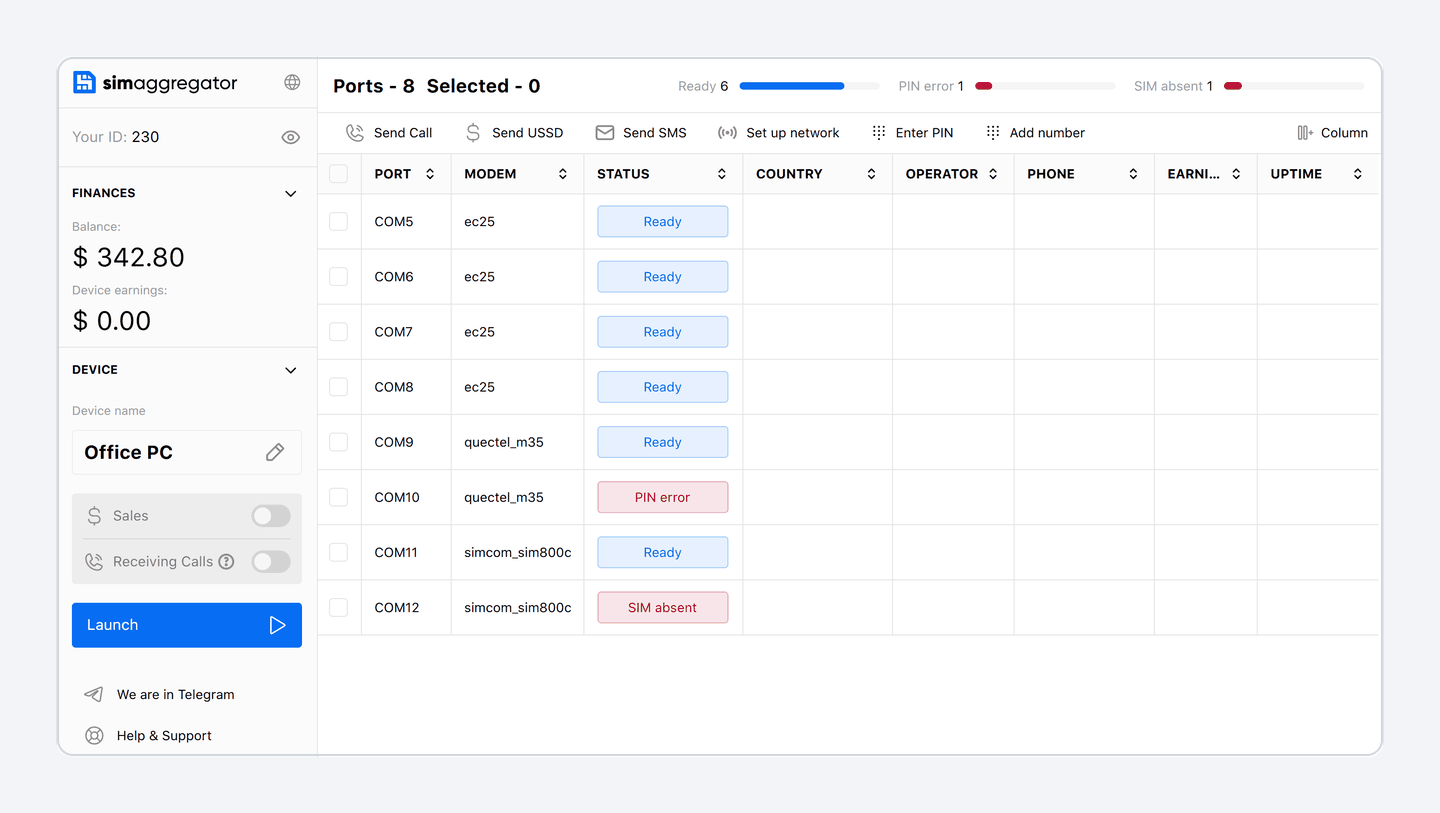
登录后,程序会自动查找调制解调器,没有“搜索”按钮。识别出的调制解调器会逐个出现在表格中,每个占一行,显示端口、型号和状态。这可能需要一分钟。请等到调制解调器的状态变为 Ready。
开始工作之前,请看左侧 Device 区块中的 Device name。这是这台电脑在控制台中显示的名称。点击铅笔图标可以修改。程序工作期间无法修改名称。
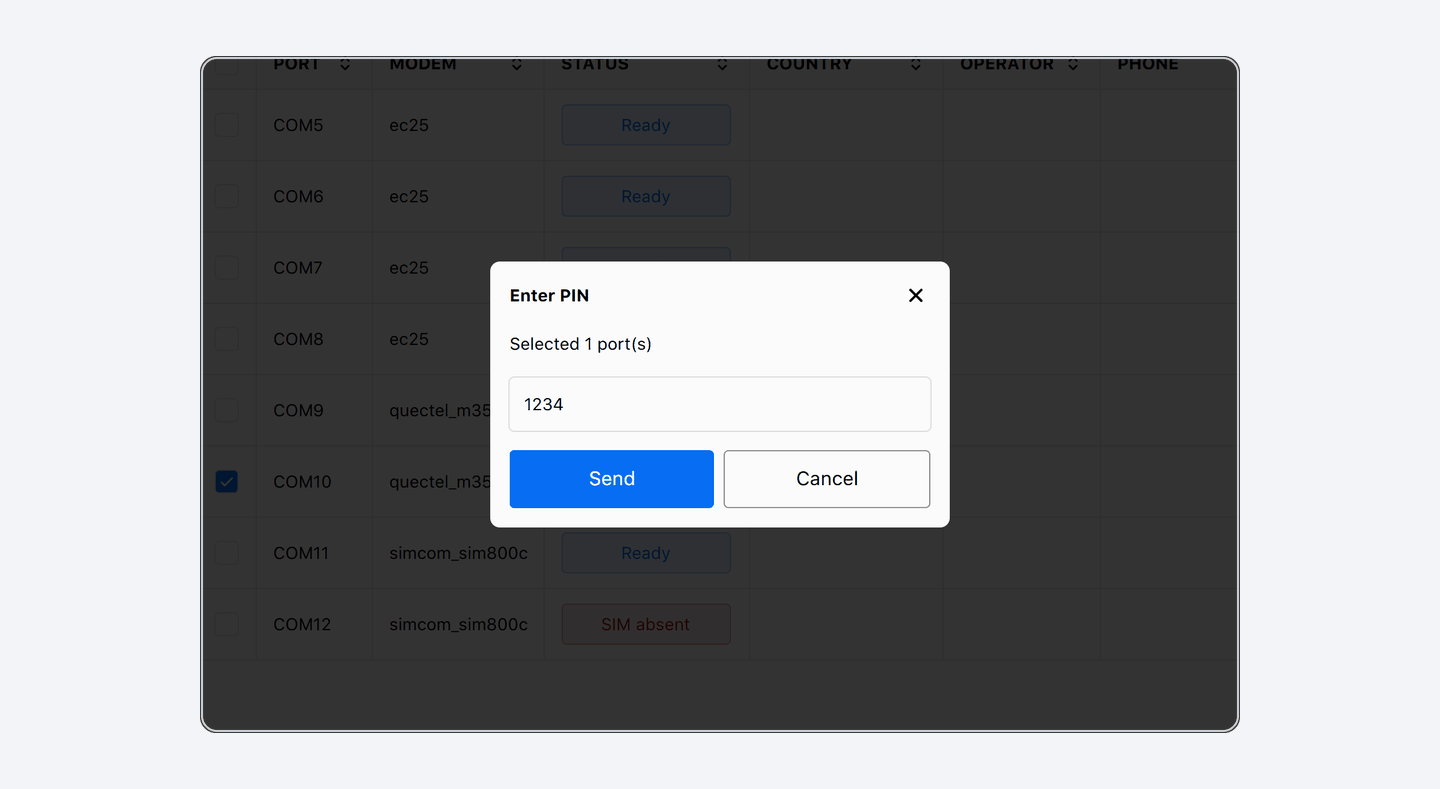
如果 SIM 卡要求输入 PIN
被 PIN 码锁定的 SIM 卡,状态为 PIN error。
- 在第一列中勾选这些 SIM 卡所在的端口。
- 点击 Enter PIN,输入 PIN 码并点击 Send。同一个 PIN 码会发送到所有已勾选的端口。
- 留意 Status 列。PIN 码正确后,程序会尝试关闭这张 SIM 卡的 PIN 码请求,以免它再次询问。
程序无法输入 PUK 码。如果状态是 PUK required,请把 SIM 卡放进手机,在手机上解锁。
第 5 步:开始工作
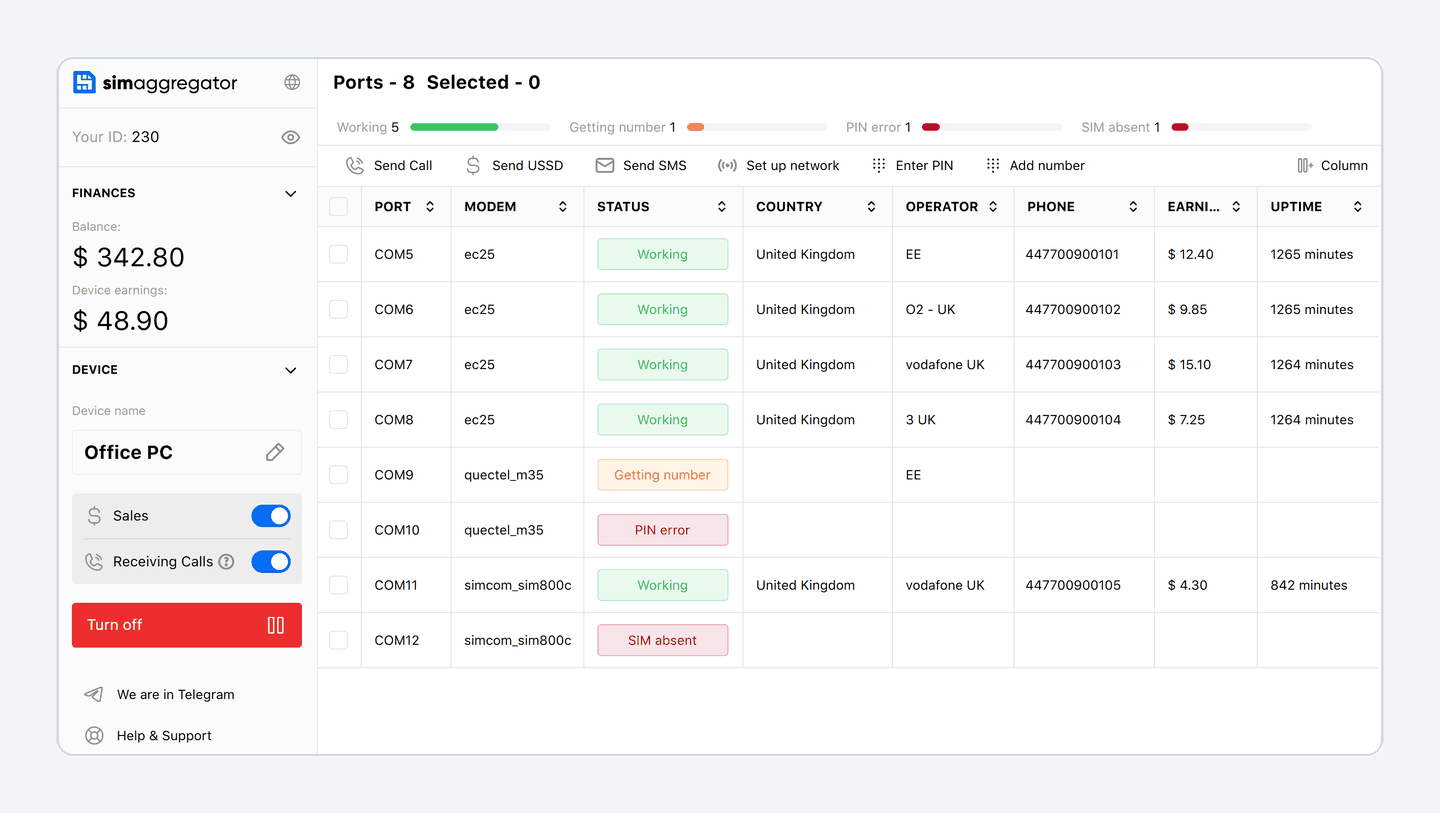
点击 Launch。程序会打开 Sales 和 Receiving Calls。每个调制解调器在移动网络上注册、查出自己的号码,然后状态变为 Working。只有当调制解调器处于 Working 状态并且 Sales 已打开时,它的号码才在售。
- Sales 把号码上架销售并读取收到的短信。关闭它可以在不停止程序的情况下将号码下架。
- Receiving Calls 接听由机器人念出验证码的来电。它只在支持语音通话的调制解调器上有效,并且只在 Sales 打开时有效。
- Turn off 停止工作。如果希望号码立即下架,请在点击 Turn off 之前约半分钟先关闭 Sales。
如果号码没有被检测到
程序会自己查出每张 SIM 卡的号码:从 SIM 卡中读取、从平台的号码目录中获取,或向运营商查询。在此期间,状态为 Getting number。
如果状态一直不变,请手动输入号码。把鼠标移到该行的 Phone 单元格上,点击铅笔图标,按国际格式输入带国家代码的号码,然后按 Enter。号码的国家必须与 SIM 卡的国家一致。如果程序重启后该行又显示 Getting number,请再输入一次。如果这样做之后号码仍未出现,说明平台暂时还不认识这张 SIM 卡的运营商:请联系支持团队。
要一次添加多个号码,请点击 Add number,粘贴一份列表(每行包含一张 SIM 卡的 ICCID 及其号码,用逗号、分号或制表符分隔),然后点击 Save。
第 6 步:查看控制台并设置价格
在控制台中打开设备。这台电脑作为一台设备出现在列表中,名称就是 Device name 中填写的名称,每个调制解调器是该设备的一个端口。
号码按您设定的价格出售。请在价格中设置。从哪里入手,可以参考文章如何设定第一个价格。
状态的含义
表格中的状态始终以英文显示。
| 状态 | 含义 | 处理方法 |
|---|---|---|
| Ready | SIM 卡已就绪,但尚未开始工作,或 Sales 和 Receiving Calls 均已关闭 | 点击 Launch 或打开 Sales |
| Working | 调制解调器正在工作。Sales 打开时,它的号码在售 | 无需操作 |
| Getting number | 程序正在查询号码 | 等待,或手动输入号码 |
| Connecting to port、Detecting SIM、Entering PIN | 调制解调器正在启动 | 等待 |
| Searching for network、Registering on network | SIM 卡正在连接移动网络 | 等待 |
| No sales | 调制解调器已有 5 分钟没有完成销售周期 | 检查 Sales 是否已打开 |
| SIM absent | 调制解调器中没有 SIM 卡 | 插入 SIM 卡 |
| PIN error | SIM 卡要求输入 PIN 码,或调制解调器被锁定到其他运营商 | 输入 PIN 码。被锁定的调制解调器需要使用对应运营商的 SIM 卡 |
| PUK required | 多次输错 PIN 码后 SIM 卡被锁 | 在手机上用 PUK 码解锁 |
| No signal | 调制解调器没有信号 | 检查天线和网络覆盖 |
| Network access denied | 运营商拒绝为这张 SIM 卡注册网络 | 检查 SIM 卡是否有效、余额是否充足 |
| Modem stuck | 调制解调器已有 5 分钟没有完成工作周期 | 重新连接调制解调器 |
| Port error | 程序无法打开端口 | 重新连接调制解调器,并关闭占用该端口的其他程序 |
较长的状态名称在窄列中可能显示不全。拖动列标题的边缘可以加宽该列,或点击 Column 隐藏不需要的列。
日常使用
- 更新。 启动器在启动时安装新版本。如果程序工作期间发布了新版本,左侧区块底部会出现 A new version is available。点击 Update:程序会重启并自动继续工作。
- 重启之后。 如果之前已开始工作,程序下次打开时会自动恢复工作。
- 其他设备。 您可以从同一局域网内的其他设备打开程序,地址为
http://<电脑的 IP 地址>:<端口>,端口以启动器显示的为准(默认 5000)。在其他设备上只能用二维码登录。如果页面打不开,请检查 Windows 防火墙是否允许该端口的入站连接。同一网络中的任何人都能打开这个页面,所以请只在您信任的网络中使用。 - 退出登录。 先点击 Turn off,再点击 Log out。号码会下架,程序会释放调制解调器。如果 Log out 的位置显示的是 Update,请先更新程序。
- 备注。 在 Note 列中可以给每个端口写一个简短的标记,例如所在的货架或资费。
- 语言和主题。 语言(英文或俄文)和深色模式在左侧区块的底部切换。
如果出现问题
| 您看到的内容 | 处理方法 |
|---|---|
| 启动器一直停在 Initializing... | 请检查网络连接。启动器必须先连上更新服务器,才能启动程序。 |
| 程序页面显示 Couldn't contact the server | 页面无法连接到程序。请检查启动器是否在运行,并打开它显示的地址。 |
| Start the device to see the modems 且表格为空 | 如果一分钟内没有出现调制解调器,请检查 Windows 是否把它们显示为 COM 端口,关闭占用这些端口的其他程序,并核对支持的型号列表。 |
| This account has no supplier profile yet. | 请在控制台完成注册,然后重新登录。 |
| The code has expired. Get a new one. | 再次点击 Sign in with QR code,并在 10 分钟内确认。 |
| Sign in with login and password works only on this computer. | 在其他设备上请用二维码登录。 |
| This action is not applicable while the application is running | 请先点击 Turn off。工作期间无法修改名称,也无法退出登录。 |
| The application needs to be started | 请先点击 Launch。 |
| The program has been updated: sign-in by token no longer works. | 您是从旧版本更新过来的。请按第 3 步重新登录。如果之前已开始工作,程序会自动恢复;否则请点击 Launch。 |
| Access for this program was revoked in the supplier account. | 请按第 3 步重新登录。如果之前已开始工作,程序会自动恢复;否则请点击 Launch。 |
| 用密码登录后,语言或表格设置被重置 | 页面是在 127.0.0.1 地址而不是 localhost 下重新打开的。浏览器为这两个地址分别保存设置。请重新设置一次。 |
如果问题仍未解决,请联系支持团队。联系方式见帮助中心。
要连接的是手机而不是调制解调器?请参阅如何在 Android 手机上设置 SimAggregator 应用。