Cómo configurar la app de SimAggregator en un teléfono Android
Guía paso a paso de la app de SimAggregator para Android. Instala el APK, concede los permisos, confirma el teléfono en tu panel y pon a la venta los números de sus tarjetas SIM.
La app convierte un teléfono Android en un dispositivo de proveedor. Envía a SimAggregator los SMS que llegan a las tarjetas SIM del teléfono, y los compradores alquilan esos números. La configuración lleva unos diez minutos. Necesitas el teléfono y un navegador en el que hayas iniciado sesión en tu panel de proveedor.
En el teléfono la app se llama SIM Aggregator y su interfaz está en inglés.
Qué necesitas
- Un teléfono con Android 6.0 o posterior y al menos una tarjeta SIM. Los teléfonos con doble SIM son compatibles: cada tarjeta aparece por separado.
- Internet en el teléfono, por Wi-Fi o datos móviles.
- Una cuenta de proveedor que haya terminado el registro en el panel. Una cuenta sin perfil de proveedor no puede conectar un teléfono.
- Un cargador. El teléfono tiene que estar siempre encendido y enchufado.
Usa tarjetas SIM destinadas solo a SimAggregator. La app no filtra los mensajes: los SMS que llegan a una tarjeta SIM en funcionamiento van a la plataforma, incluidos los que ya estaban en la bandeja de entrada cuando la tarjeta empezó a funcionar. No dejes en este teléfono una tarjeta SIM personal.
Paso 1. Instala la app
La app se instala desde un archivo APK que descargas del panel.
- Abre el panel en el navegador del teléfono, entra en Descargar software y pulsa Descargar APK en la tarjeta App para el teléfono.
- El navegador puede avisarte sobre el archivo. En Chrome el aviso es File might be harmful («El archivo puede ser dañino»): pulsa Download anyway («Descargar de todos modos»).
- Abre el archivo descargado. Si Android dice que el teléfono no tiene permiso para instalar aplicaciones desconocidas desde ese origen, pulsa Settings («Ajustes»), activa Allow from this source («Permitir desde esta fuente») y vuelve atrás. Si la pregunta de instalación no aparece, abre de nuevo el archivo descargado.
- Android pregunta Do you want to install this app? («¿Quieres instalar esta aplicación?»). Pulsa Install («Instalar»).
- Cuando veas App installed («Aplicación instalada»), pulsa Open («Abrir»). Más adelante, abre SIM Aggregator desde la lista de aplicaciones.
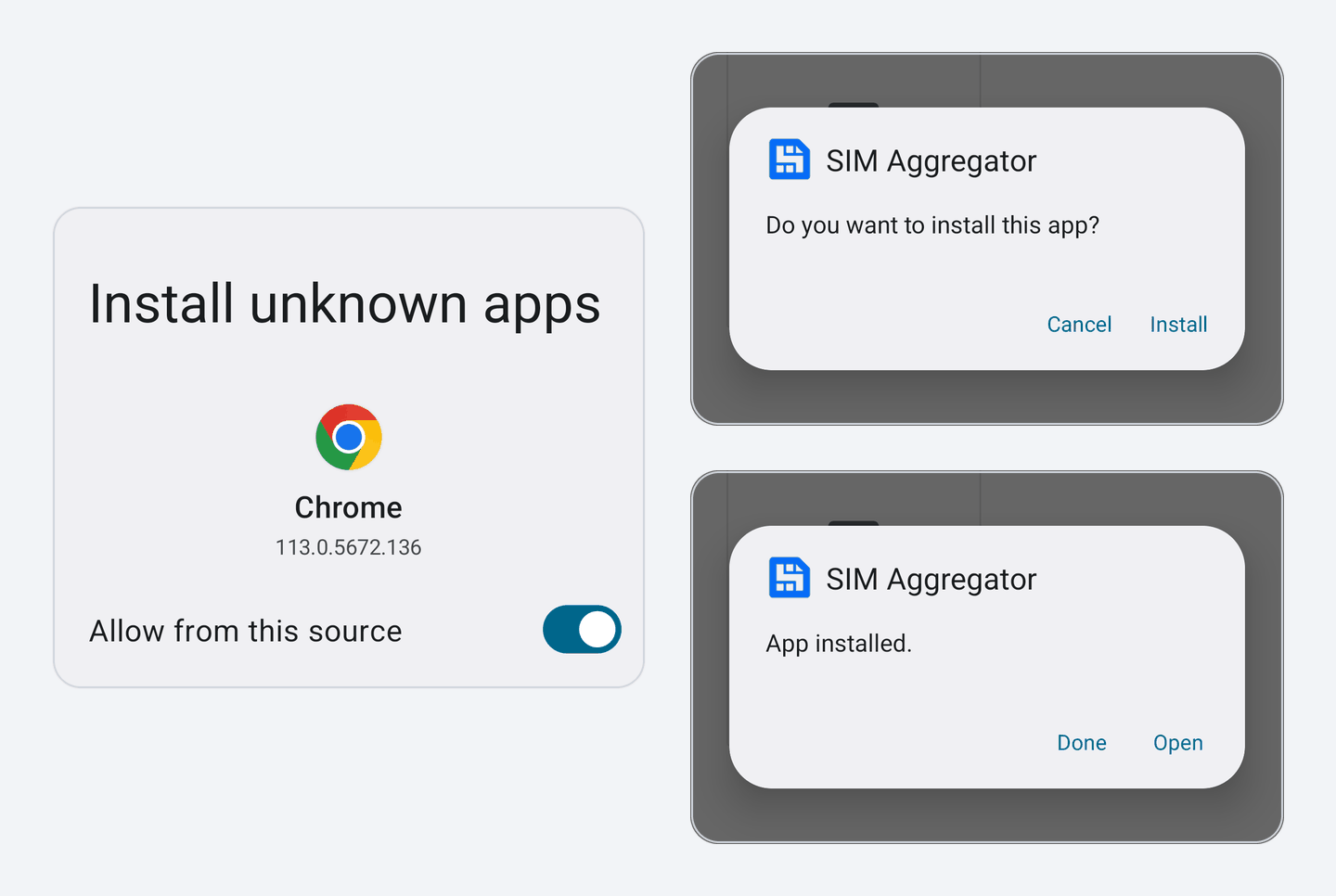
Estas pantallas y botones se llaman de forma distinta según la versión de Android y la marca del teléfono. El teléfono también puede ofrecer su propia comprobación de seguridad para una app que no viene de la tienda de aplicaciones: deja que la compruebe y continúa. Si el teléfono bloquea la instalación, escribe a soporte.
Paso 2. Concede los permisos
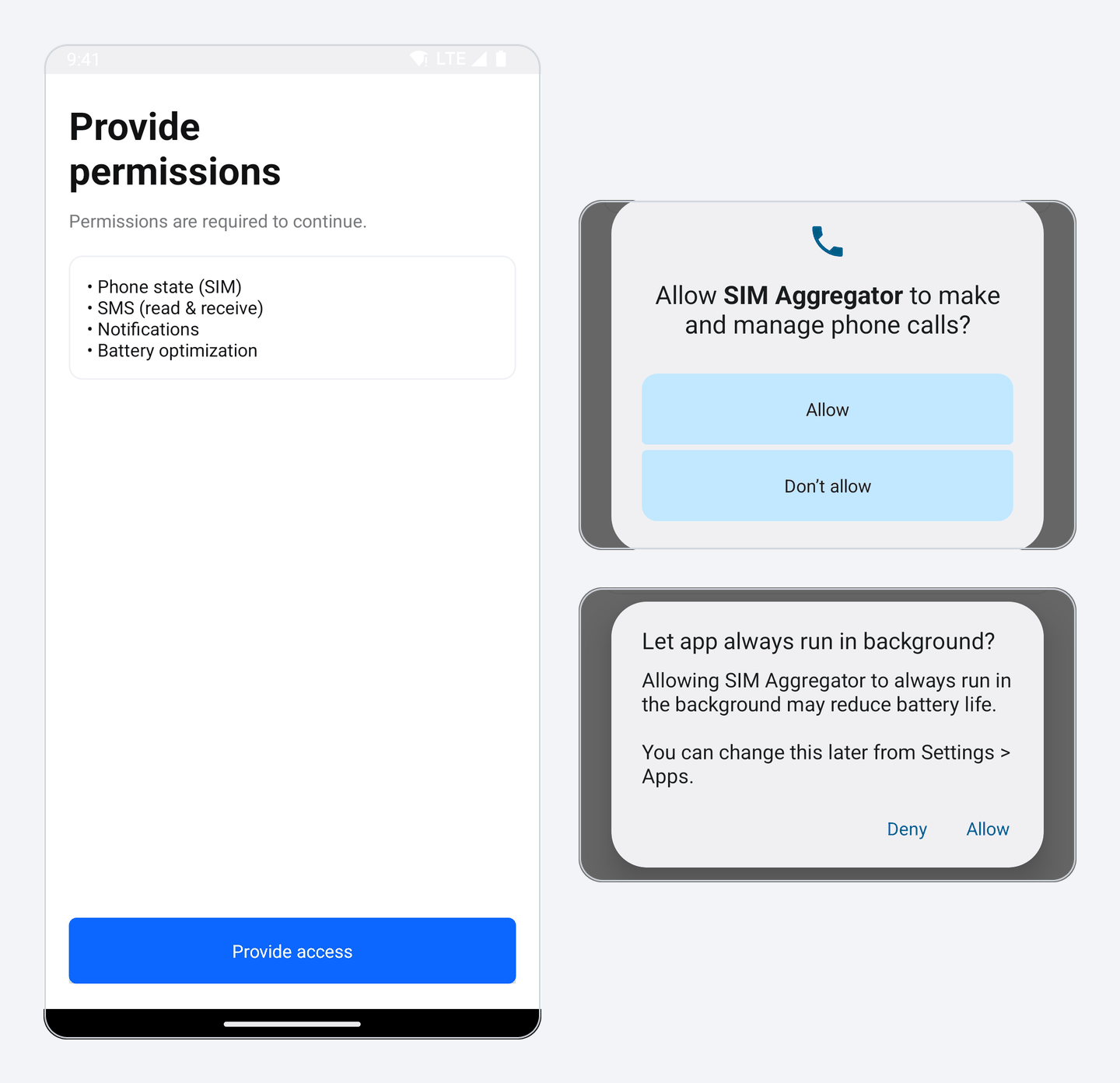
La app se abre con dos pantallas de introducción: toca la pantalla para continuar. Después aparece Provide permissions («Concede los permisos»).
- Pulsa Provide access y acepta cada solicitud que muestre Android:
- notificaciones, para que la app pueda mostrar que está trabajando en segundo plano;
- llamadas telefónicas, para que la app pueda leer las tarjetas SIM y enviar al operador una consulta de servicio que devuelve el número de la tarjeta. La app no hace ni contesta llamadas de voz;
- SMS, para que la app pueda recibir y leer los mensajes entrantes.
- A continuación Android pregunta si la app puede ejecutarse siempre en segundo plano (Let app always run in background?). Elige Allow («Permitir»). Sin esto Android pone la app en reposo y los SMS llegan tarde a los compradores. Si cerraste esa ventana, pulsa Disable battery optimization para verla de nuevo.
- Cuando la pantalla diga All permissions granted, pulsa Continue.
Si rechazaste una solicitud por error y la app muestra Some permissions were not granted, pulsa Open settings y concede allí el permiso que falta.
Paso 3. Confirma el teléfono en el panel
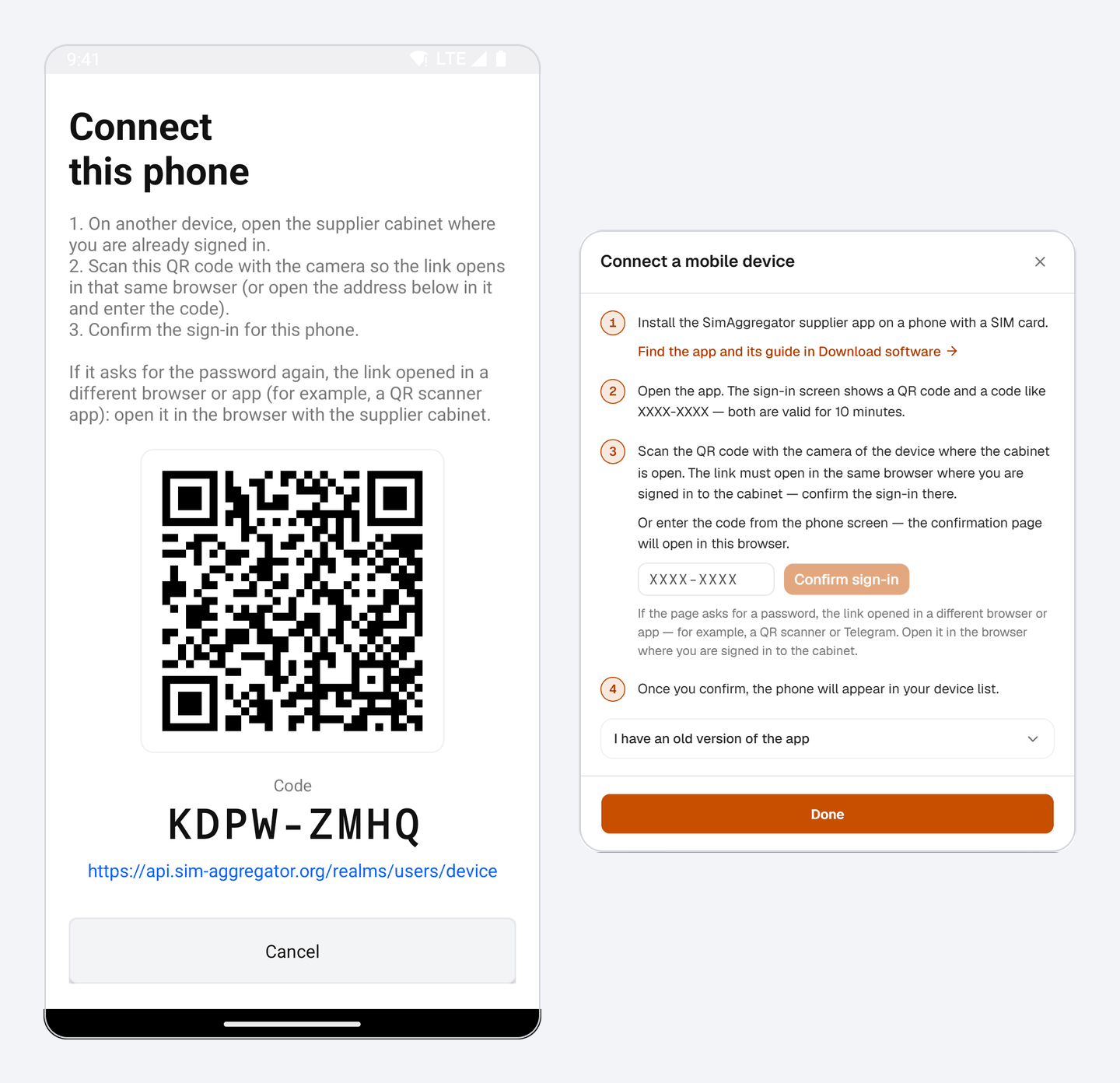
La app nunca te pide la contraseña. En su lugar, la pantalla Connect this phone muestra un código QR, un código como XXXX-XXXX y una dirección. Son válidos durante 10 minutos.
Confirma el acceso en un dispositivo en el que ya hayas iniciado sesión en el panel, por ejemplo tu ordenador:
- En el panel abre Dispositivos y pulsa Conectar un dispositivo móvil.
- Escribe en el campo el código que muestra el teléfono y pulsa Confirmar acceso. La página de confirmación se abre en el mismo navegador. En lugar de escribir el código, también puedes escanear el código QR con la cámara de ese dispositivo.
- En la página de confirmación pulsa Permitir. Cuando la página diga Dispositivo conectado, mira el teléfono: muestra Signed in. Registering the device... y después abre la pantalla principal.
También puedes confirmar en el mismo teléfono: toca la dirección que aparece bajo el código y se abrirá en el navegador del teléfono. Funciona si has iniciado sesión en el panel en ese navegador.
Si el código ha caducado, pulsa Get a new code en el teléfono. Si la página de confirmación pide la contraseña, el enlace se abrió en un navegador o una aplicación donde no has iniciado sesión, por ejemplo en un lector de QR. Ábrelo en el navegador donde tienes abierto el panel.
Paso 4. Comprueba los números
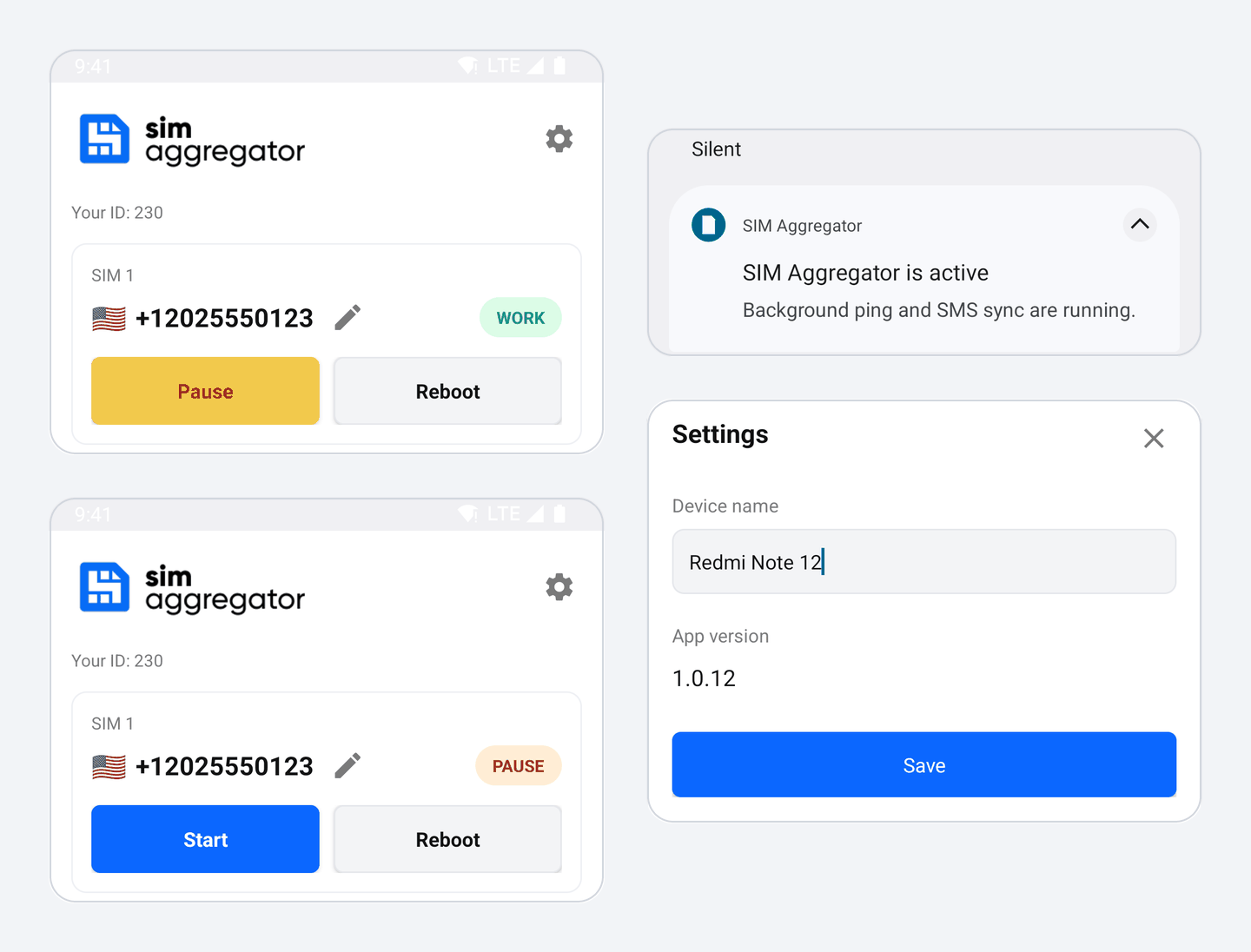
La pantalla principal muestra una tarjeta por cada SIM: su número, un estado y los botones.
- WORK significa que la app está trabajando con esa tarjeta SIM. Su número se ofrece a los compradores y los SMS entrantes van a la plataforma.
- PAUSE significa que la app no está usando esa tarjeta SIM. Start la pone a trabajar; Pause la detiene y retira el número de la venta.
- Error significa que la tarjeta SIM necesita atención. El motivo aparece en rojo debajo de los botones. Resuélvelo y, si después el estado es PAUSE, pulsa Start.
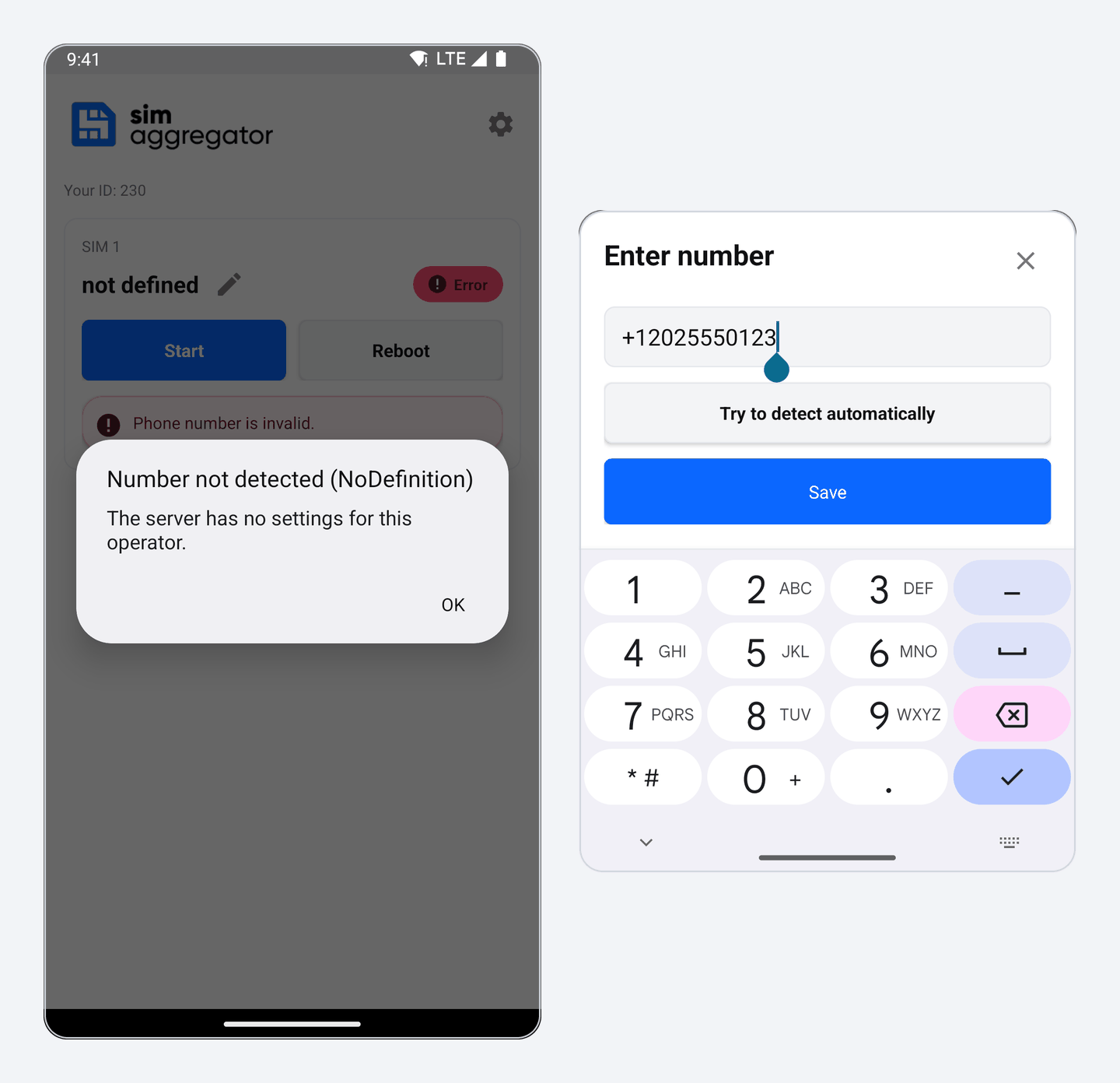
La app necesita el número de teléfono de cada tarjeta SIM. Algunas tarjetas guardan su propio número y la app lo lee. Para las demás, introduce el número tú mismo:
- Toca el lápiz que hay junto al número.
- Escribe el número en formato internacional, con el código de país, por ejemplo
+12025550123. - Pulsa Save. La tarjeta muestra la bandera del país. Si el estado es PAUSE, pulsa Start. Cuando el estado sea WORK, el número sale a la venta en unos minutos.
Detectar el número automáticamente
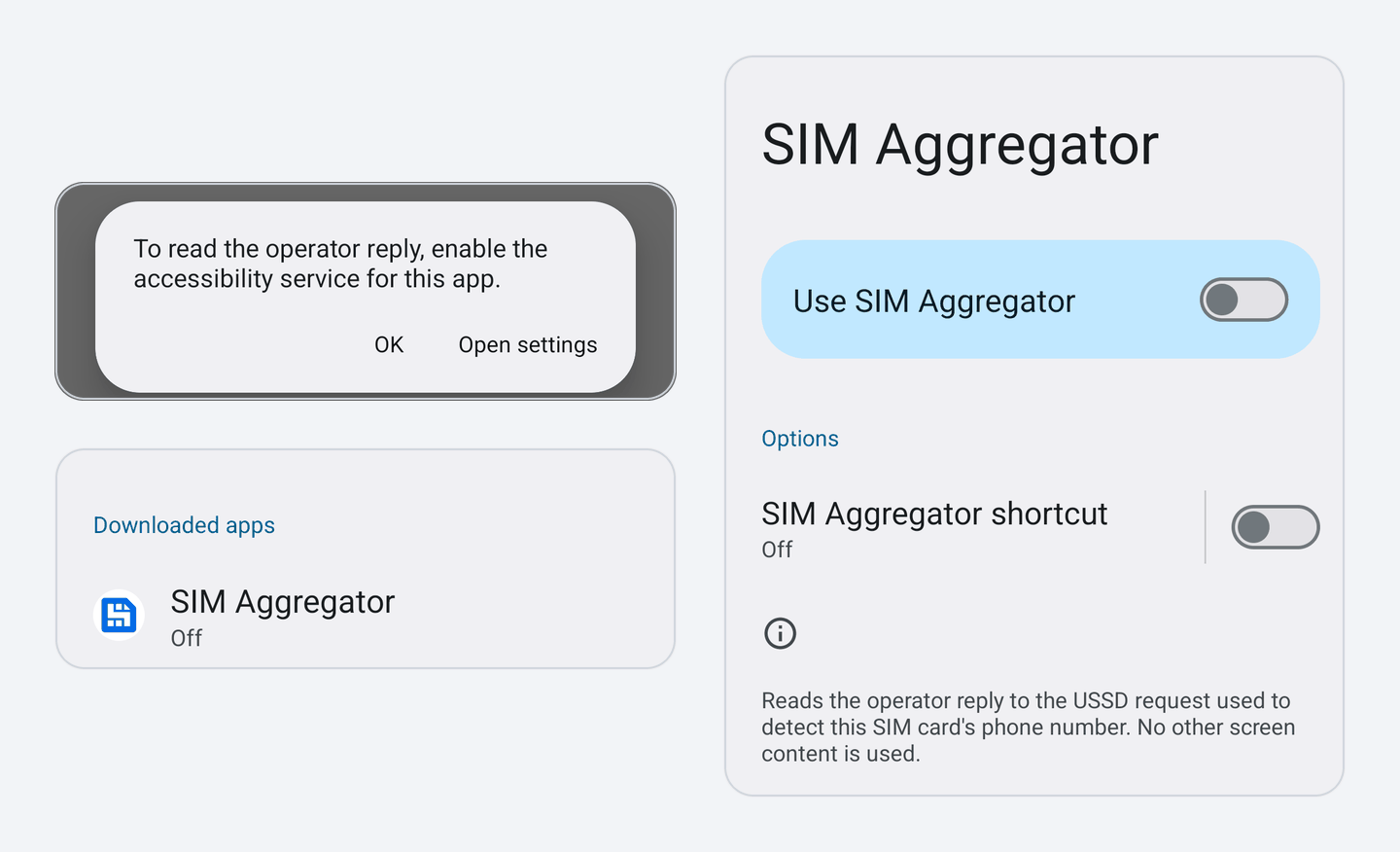
La app también puede pedir el número al operador móvil. Para leer la respuesta del operador necesita el servicio de accesibilidad de Android:
- Cuando la app diga To read the operator reply, enable the accessibility service for this app, pulsa Open settings.
- Elige SIM Aggregator en la lista de aplicaciones instaladas y activa Use SIM Aggregator.
- Vuelve a la app. La detección empieza sola. Si tiene éxito, la app guarda el número y pone la tarjeta SIM a trabajar. Para repetir la detección más tarde, toca el lápiz y después Try to detect automatically.
La app usa el servicio solo durante esa consulta, para leer la ventana con la respuesta del operador. Mientras dura la consulta, la aplicación Teléfono cubre la pantalla, y la respuesta puede tardar hasta un minuto. Es lo esperado, no la cierres.
Si al activar el servicio Android responde Ajuste restringido (Restricted setting), abre en los ajustes del teléfono la página Información de la aplicación de SIM Aggregator, toca los tres puntos de la esquina superior, elige Permitir ajustes restringidos e inténtalo de nuevo.
No todos los operadores son compatibles. Si la app dice Number not detected, pulsa OK e introduce el número manualmente.
Paso 5. Comprueba el panel y fija los precios
Abre Dispositivos en el panel. El teléfono está en la lista y aparece en línea. Por defecto lleva el nombre del modelo del teléfono. Para cambiarlo, toca el icono del engranaje en la app, modifica Device name y pulsa Save.
Los números se venden a tus precios. Fíjalos en Precios. El artículo Cómo fijar el primer precio explica por dónde empezar.
Mantén el teléfono trabajando
- Mientras la app trabaje con al menos una tarjeta SIM, Android muestra la notificación SIM Aggregator is active. Significa que la app está trabajando en segundo plano.
- Mantén el teléfono cargando y conectado a internet. Un teléfono que se desconecta deja de vender: consulta Cómo mantener los dispositivos en línea.
- No fuerces la detención de la app ni vuelvas a activar para ella la optimización de batería. Algunos teléfonos tienen su propio ahorro de batería o gestor de inicio automático: permite allí que SIM Aggregator se inicie automáticamente y funcione sin restricciones.
- Después de reiniciar el teléfono, abre la app una vez. El trabajo en segundo plano se reanuda por completo cuando la app se abre.
- Cuando sale una versión nueva, aparece el botón update the app en la parte inferior de la pantalla. Púlsalo, espera la descarga y confirma la instalación.
- Si cambias una tarjeta SIM, la app deja de trabajar con ella y muestra SIM card changed. Review the number and start again. Si el número nuevo no se detecta automáticamente, introdúcelo y pulsa Start.
Si algo va mal
| Qué ves | Qué hacer |
|---|---|
| The code has expired. Get a new code and scan it again. | Pulsa Get a new code y confirma el teléfono en 10 minutos. |
| La página de confirmación pide la contraseña | Abre el enlace en el navegador donde has iniciado sesión en el panel. |
| This account has no supplier profile yet. | Termina el registro en el panel y después pide un código nuevo. |
| Sign-in was declined in the supplier cabinet. | En la página de confirmación se pulsó Rechazar. Pide un código nuevo y pulsa Permitir. |
| SIM cards not detected | Comprueba que la tarjeta SIM está insertada y que el propio teléfono la detecta. |
| No permission to read SIM info. | Concede a SIM Aggregator el permiso Teléfono en los ajustes del teléfono. |
| Phone number is missing o Phone number is invalid | Toca el lápiz e introduce el número con el código de país. |
| This number is active on another online device. | Ese número ya está conectado a través de otro dispositivo. Desactívalo allí o inténtalo más tarde. |
| No connection to server. | Comprueba internet en el teléfono y vuelve a abrir la app. |
| Access for this phone was revoked in the supplier cabinet. | Confirma el teléfono de nuevo como en el paso 3. Los ajustes de tus tarjetas SIM se conservan. |
Si esto no ha ayudado, escribe a soporte. Los contactos están en el Centro de ayuda.
¿Vas a conectar módems USB a un ordenador? Consulta Cómo configurar SimAggregator para Windows.