Cómo configurar SimAggregator para Windows y conectar tus módems
Guía paso a paso del programa SimAggregator para Windows. Instálalo, inicia sesión, conecta módems USB o un pool de módems y pon sus números a la venta.
SimAggregator para Windows es el programa para un ordenador con módems USB o un pool de módems. Encuentra los módems, lee sus tarjetas SIM y envía a la plataforma los SMS entrantes y las llamadas con código. Se maneja desde el navegador: cada módem es una fila de una misma tabla.
Esta guía describe la versión 5 del programa, en la que se inicia sesión a través del panel de proveedor. La interfaz del programa está en inglés o en ruso; aquí usamos los nombres en inglés.
Qué necesitas
- Un ordenador con Windows 10 u 11 de 64 bits que permanezca encendido y conectado a internet.
- Módems USB o un pool de módems con tarjetas SIM, conectados a ese ordenador. Instala antes los controladores del fabricante del módem: Windows tiene que mostrar cada módem como un puerto COM en el Administrador de dispositivos.
- Una cuenta de proveedor que haya terminado el registro en el panel.
- Permisos de administrador en el ordenador. El lanzador los necesita, y Windows te pide confirmación cuando se inicia.
El programa reconoce estos modelos de módem: Quectel EC20F, EC21, EC25, EC200T, UC15, UC20, UC200T, UG96, M25, M26 y M35; SIMCom SIM800C, SIM868, SIM5320E, SIM5360E y SIM7100E; Huawei E173, E303 y MU509; ZTE MF100, MF110, MF190, MF193, MF627, MF636 y MF710; Cinterion MC55i; Wavecom Q24 Plus. Un módem que el programa no reconoce no aparece en la tabla.
Paso 1. Instala el programa
El programa se instala con un archivo pequeño, SimAggregatorSetup.exe. Coloca en el equipo el lanzador: un programa pequeño que descarga SimAggregator, lo mantiene actualizado y lo inicia.
- En el panel abre Descargar software y pulsa Descargar en la tarjeta Programa para módems. Obtendrás el archivo
SimAggregatorSetup.exe. - Ejecuta el archivo. Si Windows muestra la ventana azul Windows protegió su PC (Windows protected your PC), pulsa Más información (More info) y después Ejecutar de todas formas (Run anyway).
- En la ventana SimAggregator Setup pulsa Install. Windows pregunta si permites que el instalador haga cambios en el equipo: responde Sí.
- Espera a que el instalador termine. Si en el equipo faltan los componentes de Microsoft .NET que necesita el lanzador, el instalador los descarga de Microsoft y los instala, así que no desconectes internet. Puede tardar varios minutos.
- Una ventana con el título Installation pregunta Do you want SimAggregator to start on Windows Startup? Elige Yes («Sí») para añadir el lanzador al inicio de Windows. Si aun así no se abre solo después de iniciar sesión en Windows, ábrelo desde el acceso directo.
- Cuando el instalador muestre Installation Successfully Completed, pulsa Close. Si el instalador indica que hay que reiniciar el equipo, reinícialo antes de abrir el lanzador.
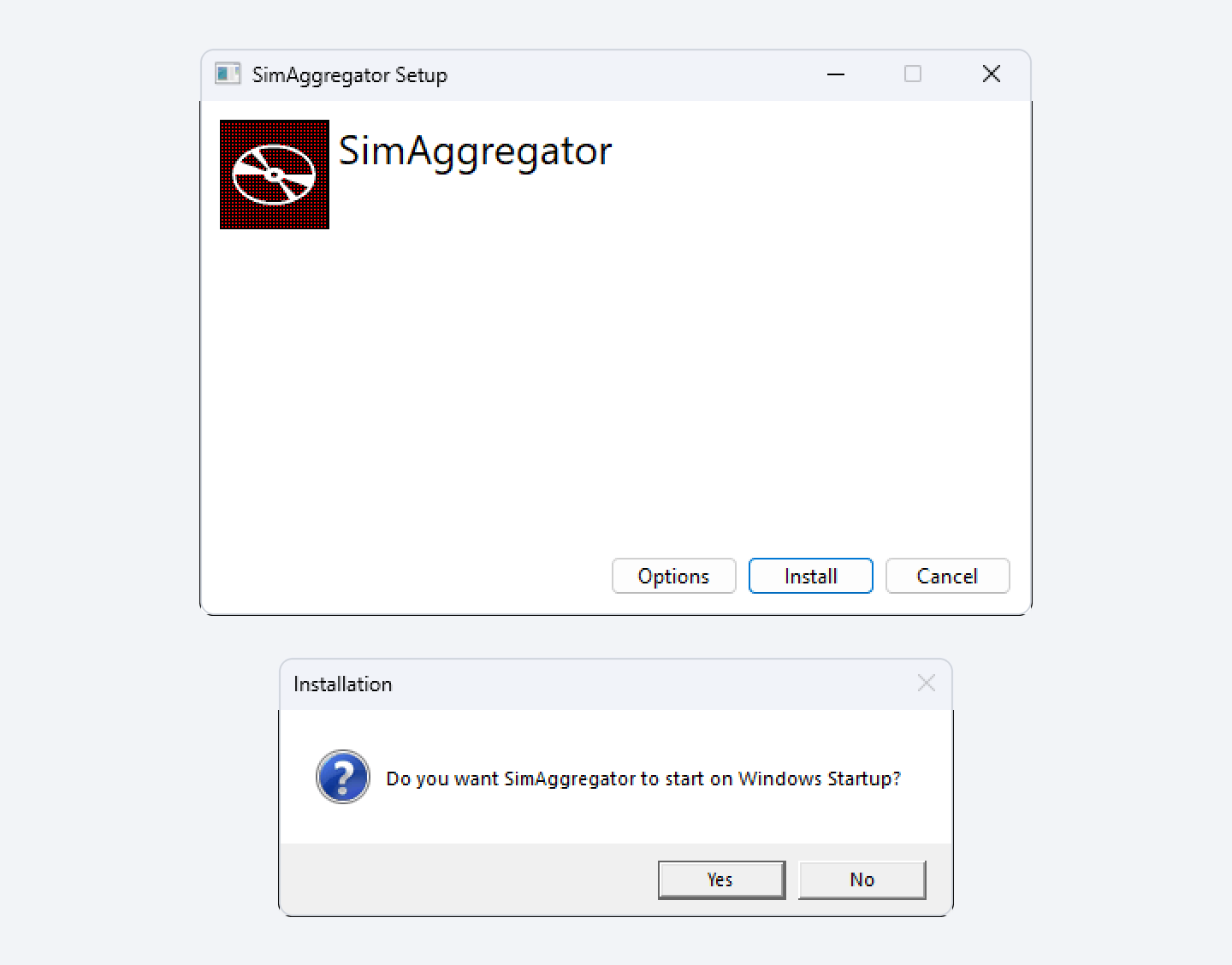
El lanzador se instala en la carpeta Archivos de programa, normalmente C:\Program Files\SimAggregator\SimAggregatorLauncher: el botón Options no cambia esa carpeta. Al terminar la instalación, el acceso directo SimAggregatorLauncher queda en el escritorio y en el menú Inicio.
Para quitar el programa más adelante, abre Aplicaciones en la Configuración de Windows, busca SimAggregator y elige Desinstalar.
Paso 2. Inicia el programa
- Abre SimAggregatorLauncher. Windows pregunta si permites que haga cambios en el equipo: responde Sí.
- El lanzador muestra Initializing.... En el primer inicio, y cada vez que sale una versión nueva, descarga después el programa (Updating the app...). Espera a que termine la descarga. El lanzador necesita internet en cada inicio: antes de iniciar el programa comprueba si hay una versión nueva.
- Cuando el lanzador muestre la versión y la línea Server is running at:
http://localhost:5000, pulsa Open UI. El programa se abre como una página en tu navegador.
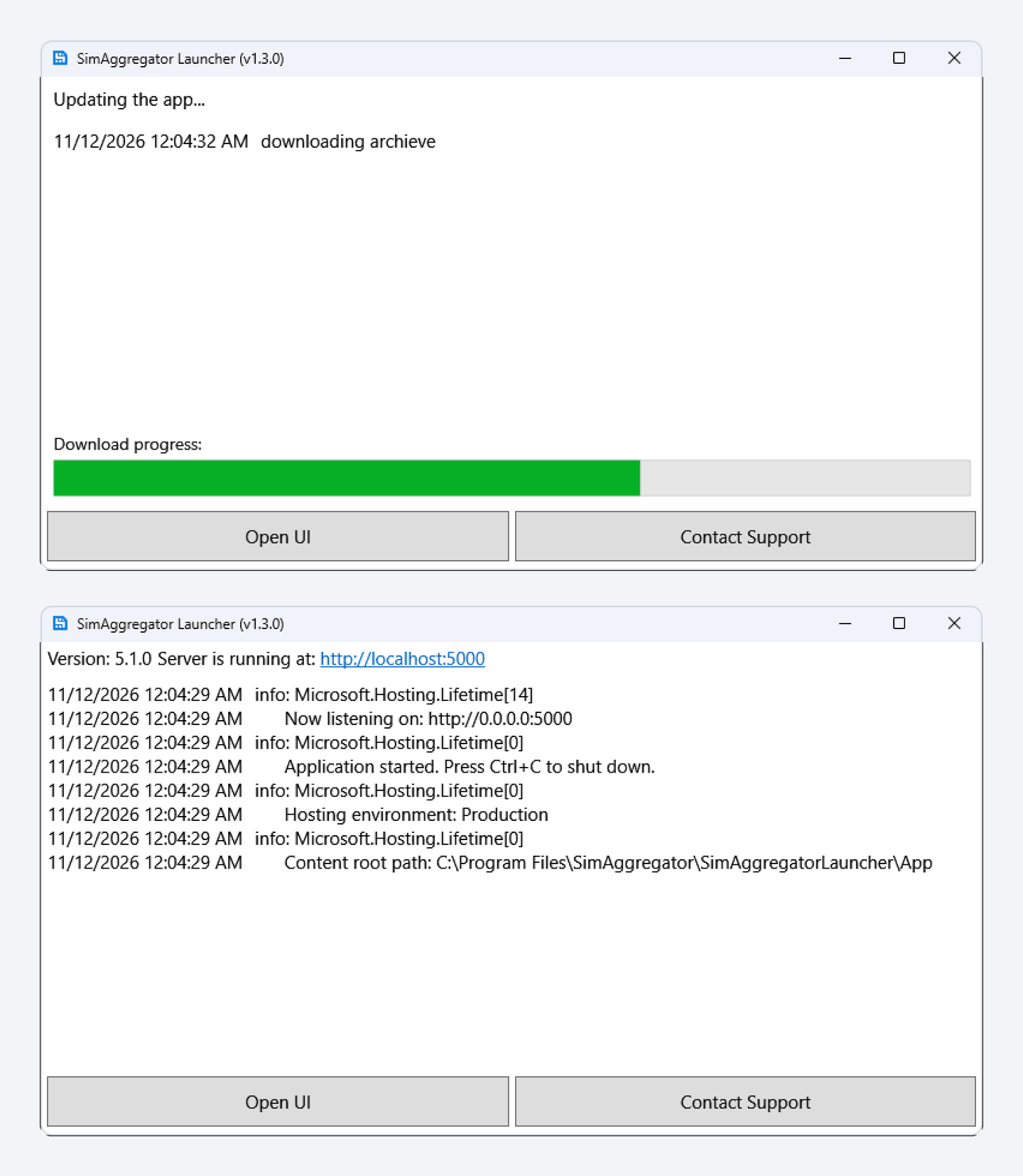
Las líneas con fecha de la ventana del lanzador son un registro técnico. No las necesitas en el trabajo diario.
Si el puerto 5000 está ocupado, el lanzador usa el siguiente, por ejemplo 5001. Abre la dirección que muestra el lanzador.
Cerrar la ventana del lanzador no detiene el programa. El lanzador se oculta en el área de notificación, junto al reloj, y sigue trabajando. Para detener el programa por completo, haz clic derecho en su icono y elige Exit.
Paso 3. Inicia sesión
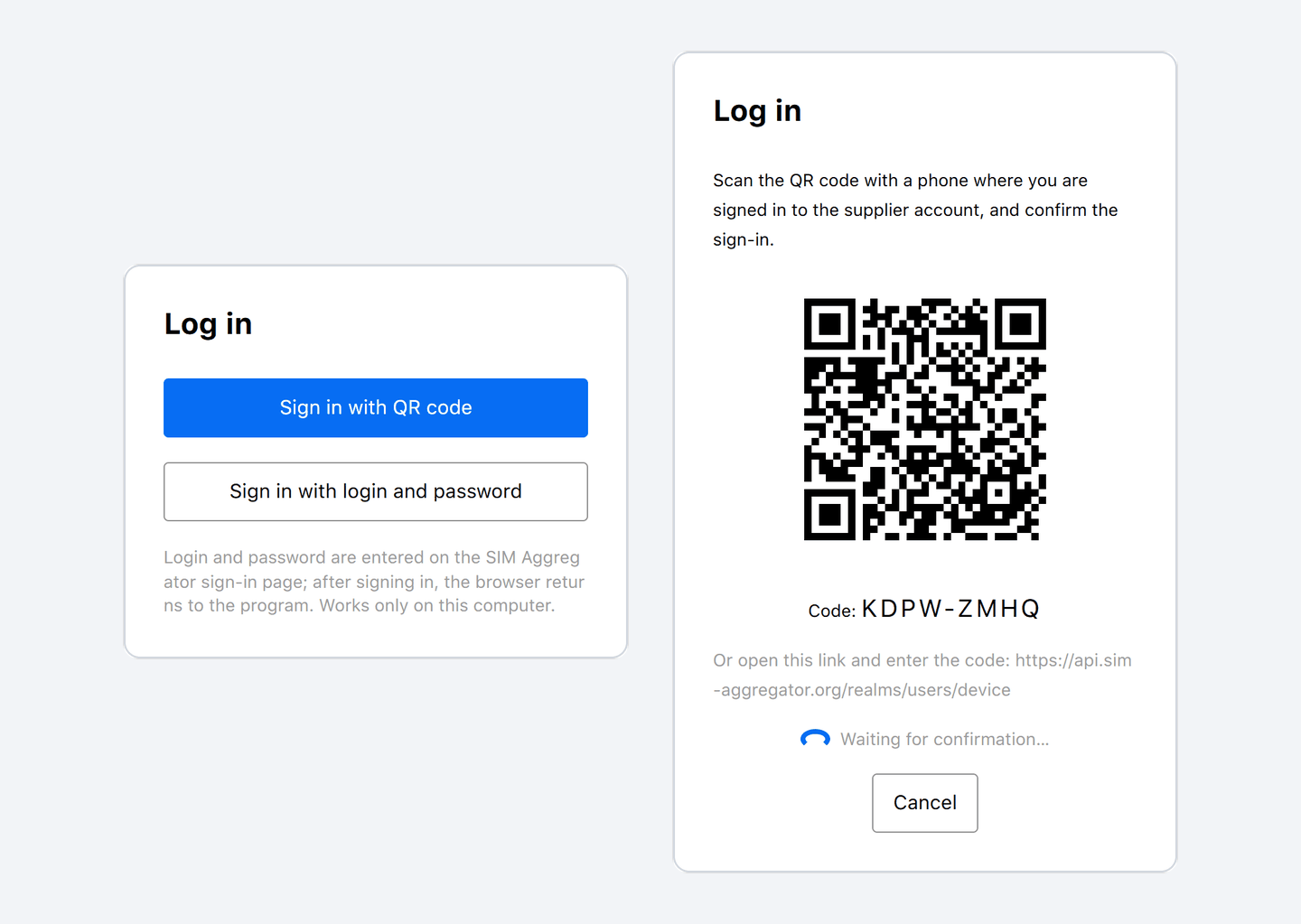
El programa se abre en la página Log in, con dos botones.
Sign in with QR code (acceso con código QR). La página muestra un código QR y un código. Son válidos durante 10 minutos.
- Escanea el código QR con un teléfono en el que hayas iniciado sesión en el panel de proveedor. Si has iniciado sesión en el panel en el navegador de este mismo ordenador, haz clic en el código QR. El enlace que hay debajo abre la misma página sin el código: escríbelo allí tú mismo.
- En la página de confirmación pulsa Permitir.
- Vuelve al programa. Termina de iniciar sesión solo.
Sign in with login and password (acceso con usuario y contraseña). El navegador pasa a la página de acceso de SimAggregator. Introduce allí el correo y la contraseña de tu panel, y el navegador vuelve al programa. El programa nunca ve tu contraseña. Este método solo funciona en el ordenador donde está instalado el programa, en la página que abre Open UI.
Paso 4. Comprueba los módems
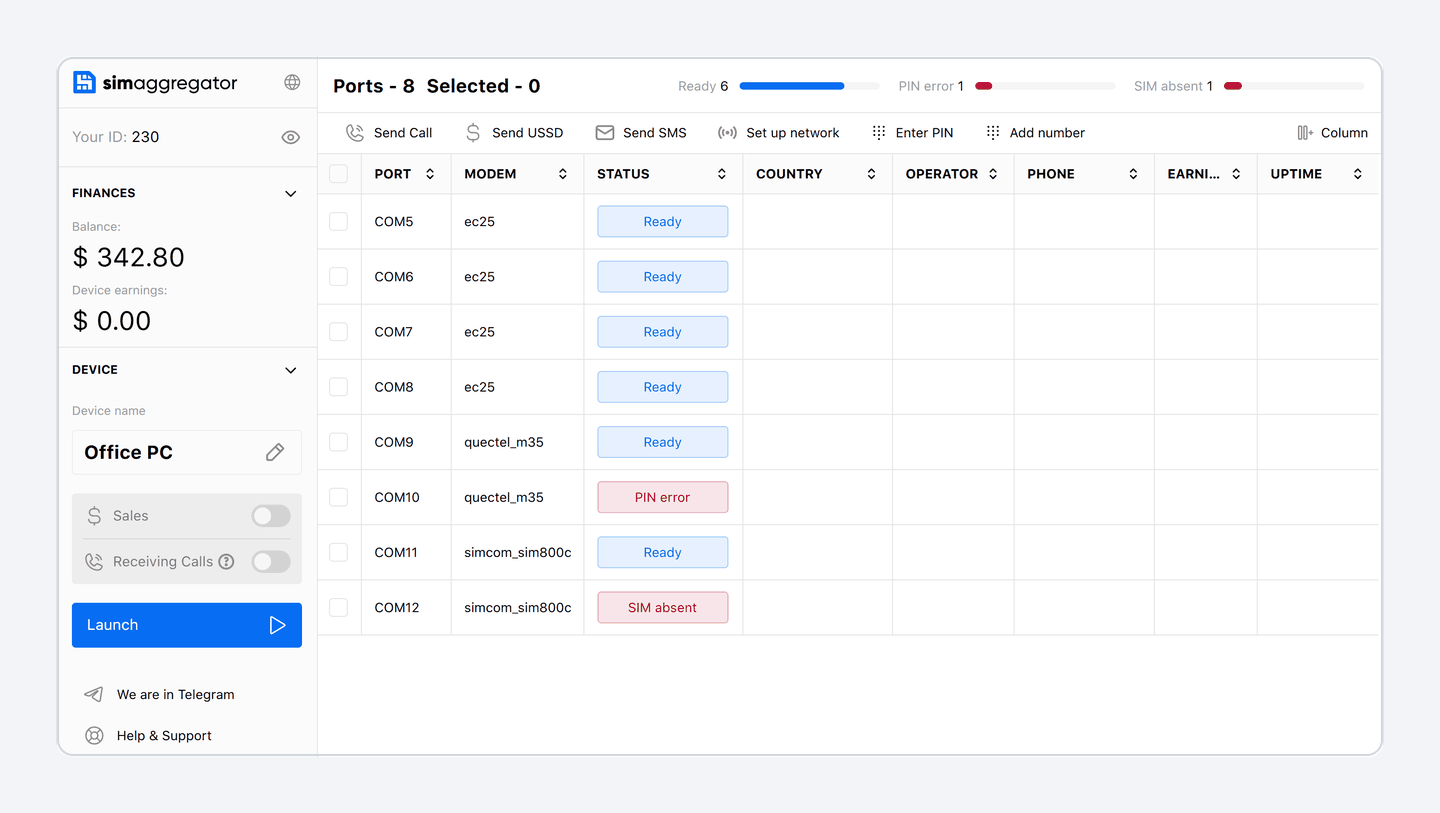
Después de iniciar sesión, el programa busca los módems por sí mismo. No hay botón de búsqueda. Los módems reconocidos aparecen en la tabla uno a uno, cada uno en una fila con su puerto, su modelo y un estado. Puede tardar un minuto. Espera a que el estado de los módems sea Ready.
Antes de empezar a trabajar, mira Device name en el bloque Device, a la izquierda. Es el nombre con el que este ordenador aparece en el panel. Haz clic en el lápiz para cambiarlo. El nombre no se puede cambiar mientras el programa está trabajando.
Si una tarjeta SIM pide el PIN
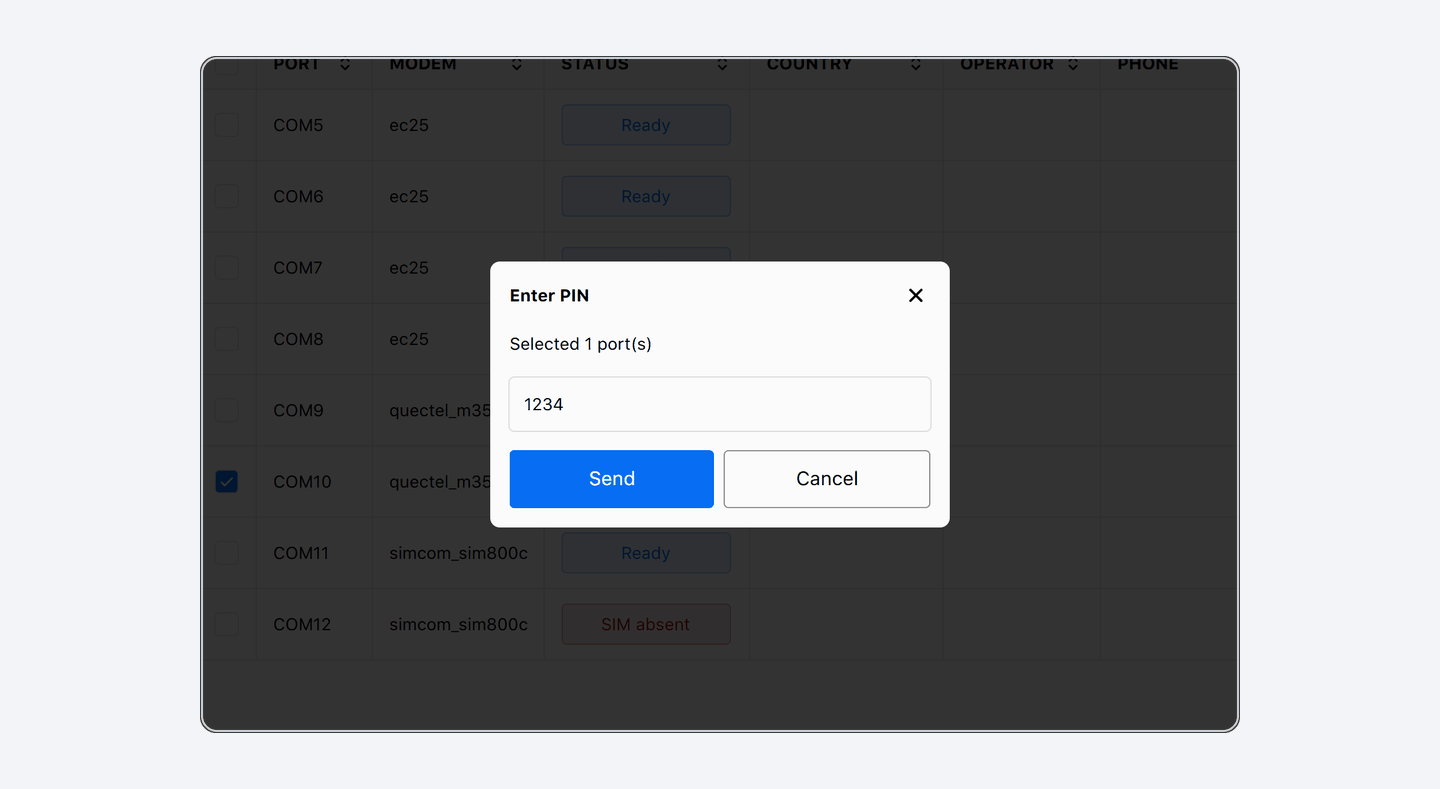
Una tarjeta SIM bloqueada con PIN tiene el estado PIN error.
- Marca en la primera columna los puertos con esas tarjetas SIM.
- Pulsa Enter PIN, escribe el PIN y pulsa Send. El mismo PIN se envía a todos los puertos marcados.
- Observa la columna Status. Tras un PIN correcto el programa intenta desactivar la solicitud de PIN en esa tarjeta SIM, para que no vuelva a pedirlo.
El programa no puede introducir el código PUK. Si el estado es PUK required, pon la tarjeta SIM en un teléfono y desbloquéala allí.
Paso 5. Empieza a trabajar
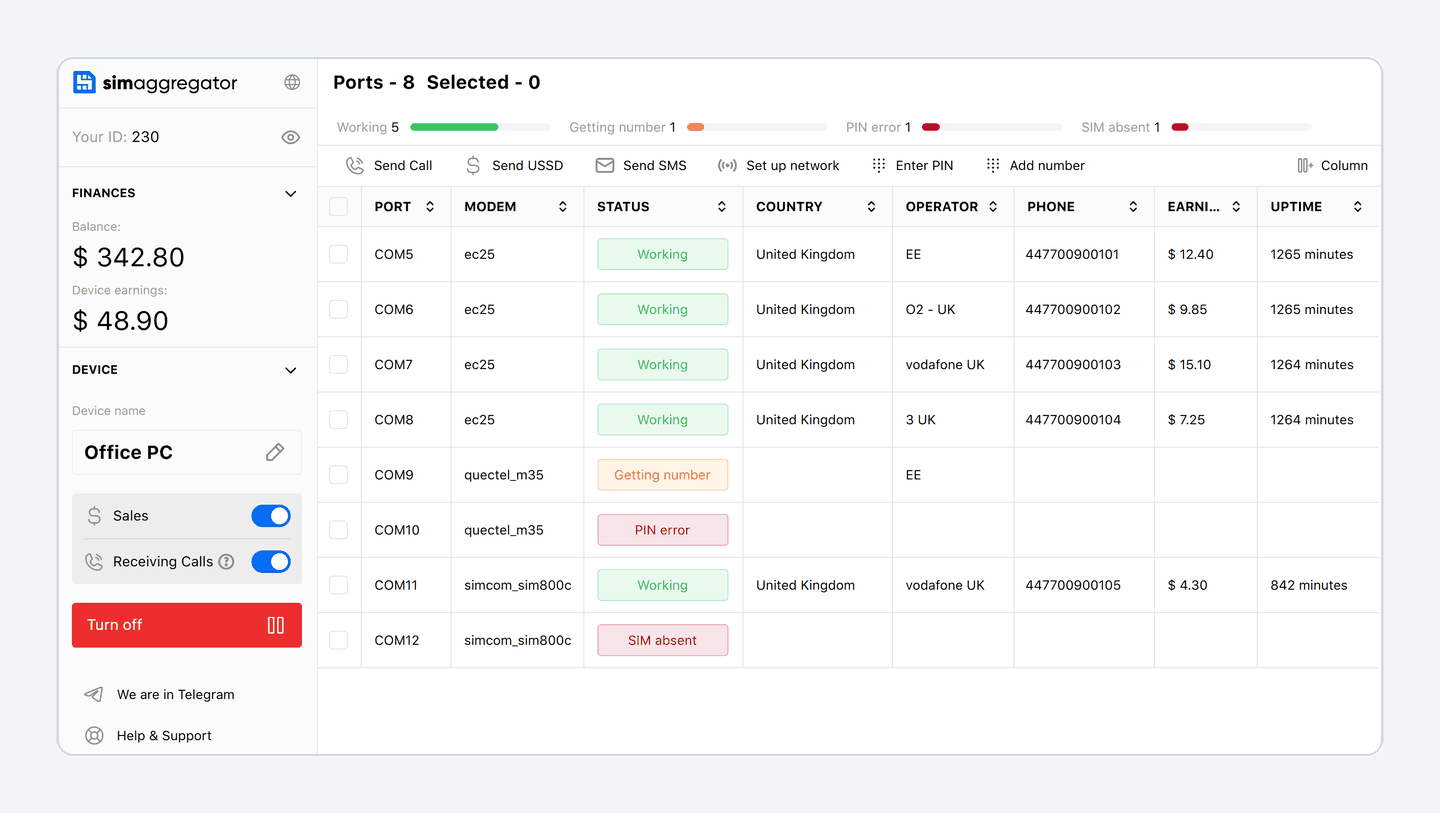
Pulsa Launch. El programa activa Sales y Receiving Calls. Cada módem se registra en la red móvil, averigua su número y pasa a Working. Un número está a la venta mientras su módem está en Working y Sales está activado.
- Sales pone los números a la venta y lee los SMS entrantes. Desactívalo para retirar los números de la venta sin detener el programa.
- Receiving Calls acepta las llamadas en las que un robot dicta un código. Funciona solo en módems compatibles con llamadas de voz y solo mientras Sales está activado.
- Turn off detiene el trabajo. Para retirar los números de la venta de inmediato, desactiva Sales medio minuto antes de pulsar Turn off.
Si un número no se detecta
El programa averigua por sí mismo el número de cada tarjeta SIM: lo lee de la tarjeta, lo toma del directorio de la plataforma o se lo pide al operador móvil. Mientras lo hace, el estado es Getting number.
Si el estado no cambia, introduce el número tú mismo. Coloca el cursor sobre la celda Phone de esa fila, haz clic en el lápiz, escribe el número en formato internacional con el código de país y pulsa Enter. El país del número tiene que coincidir con el país de la tarjeta SIM. Si después de reiniciar el programa la fila vuelve a mostrar Getting number, introduce el número otra vez. Si ni siquiera así aparece el número, la plataforma todavía no conoce el operador de esa tarjeta SIM: escribe a soporte.
Para añadir muchos números a la vez, pulsa Add number, pega una lista en la que cada línea contenga el ICCID de una tarjeta SIM y su número, separados por una coma, un punto y coma o una tabulación, y pulsa Save.
Paso 6. Comprueba el panel y fija los precios
Abre Dispositivos en el panel. El ordenador está en la lista como un solo dispositivo con el nombre indicado en Device name, y cada módem es un puerto de ese dispositivo.
Los números se venden a tus precios. Fíjalos en Precios. El artículo Cómo fijar el primer precio explica por dónde empezar.
Qué significan los estados
Los estados de la tabla se escriben siempre en inglés.
| Estado | Qué significa | Qué hacer |
|---|---|---|
| Ready | La tarjeta SIM está lista, pero el trabajo no ha empezado o Sales y Receiving Calls están desactivados | Pulsa Launch o activa Sales |
| Working | El módem está trabajando. Con Sales activado, su número está a la venta | Nada |
| Getting number | El programa está averiguando el número | Espera o introduce el número tú mismo |
| Connecting to port, Detecting SIM, Entering PIN | El módem se está iniciando | Espera |
| Searching for network, Registering on network | La tarjeta SIM se está conectando a la red móvil | Espera |
| No sales | El módem lleva 5 minutos sin completar un ciclo de venta | Comprueba que Sales está activado |
| SIM absent | No hay tarjeta SIM en el módem | Inserta una tarjeta SIM |
| PIN error | La tarjeta SIM pide el PIN, o el módem está bloqueado para otro operador | Introduce el PIN. Un módem bloqueado necesita una tarjeta SIM de su propio operador |
| PUK required | La tarjeta SIM se bloqueó tras varios PIN incorrectos | Desbloquéala con el PUK en un teléfono |
| No signal | El módem no tiene señal | Revisa la antena y la cobertura |
| Network access denied | El operador rechazó el registro de la tarjeta SIM | Comprueba que la tarjeta SIM está activa y tiene saldo |
| Modem stuck | El módem lleva 5 minutos sin terminar su ciclo de trabajo | Vuelve a conectar el módem |
| Port error | El programa no puede abrir el puerto | Vuelve a conectar el módem y cierra otros programas que usen el puerto |
Los nombres largos de estado pueden no caber en una columna estrecha. Arrastra el borde del encabezado de la columna para ensancharla, o pulsa Column para ocultar las columnas que no necesitas.
Uso diario
- Actualizaciones. El lanzador instala la versión nueva al iniciarse. Si sale una versión mientras el programa está trabajando, aparece A new version is available en la parte inferior del bloque izquierdo. Pulsa Update: el programa se reinicia y sigue trabajando solo.
- Después de un reinicio. Si el trabajo estaba iniciado, el programa lo inicia de nuevo por sí mismo la próxima vez que se abre.
- Otro dispositivo. Puedes abrir el programa desde otro dispositivo de la misma red local en
http://<dirección IP del ordenador>:<puerto>, con el puerto que muestra el lanzador (5000 por defecto). Desde otro dispositivo solo puedes iniciar sesión con el código QR. Si la página no se abre, comprueba que el Firewall de Windows permite las conexiones entrantes a ese puerto. Cualquiera que esté en esa red puede abrir esta página, así que úsala solo en una red de confianza. - Cerrar sesión. Pulsa primero Turn off y después Log out. Los números dejan de estar a la venta y el programa libera los módems. Si en lugar de Log out aparece Update, actualiza primero el programa.
- Notas. En la columna Note puedes escribir una etiqueta breve para cada puerto, por ejemplo el estante o la tarifa.
- Idioma y tema. El idioma (inglés o ruso) y el modo oscuro se cambian en la parte inferior del bloque izquierdo.
Si algo va mal
| Qué ves | Qué hacer |
|---|---|
| El lanzador se queda en Initializing... | Comprueba la conexión a internet. El lanzador tiene que contactar con el servidor de actualizaciones antes de iniciar el programa. |
| Couldn't contact the server en la página del programa | La página no puede contactar con el programa. Comprueba que el lanzador está en marcha y abre la dirección que muestra. |
| Start the device to see the modems y una tabla vacía | Si los módems no aparecen en un minuto, comprueba que Windows los muestra como puertos COM, cierra otros programas que usen esos puertos y revisa la lista de modelos compatibles. |
| This account has no supplier profile yet. | Termina el registro en el panel e inicia sesión de nuevo. |
| The code has expired. Get a new one. | Pulsa otra vez Sign in with QR code y confirma en 10 minutos. |
| Sign in with login and password works only on this computer. | En otro dispositivo inicia sesión con el código QR. |
| This action is not applicable while the application is running | Pulsa primero Turn off. El nombre y el cierre de sesión están bloqueados durante el trabajo. |
| The application needs to be started | Pulsa primero Launch. |
| The program has been updated: sign-in by token no longer works. | Has actualizado desde una versión anterior. Inicia sesión de nuevo como en el paso 3. Si el trabajo estaba iniciado, el programa lo reanuda solo; si no, pulsa Launch. |
| Access for this program was revoked in the supplier account. | Inicia sesión de nuevo como en el paso 3. Si el trabajo estaba iniciado, el programa lo reanuda solo; si no, pulsa Launch. |
| Tras iniciar sesión con contraseña se restablecen el idioma o los ajustes de la tabla | La página se volvió a abrir en la dirección 127.0.0.1 en lugar de localhost. El navegador guarda los ajustes de estas direcciones por separado. Configúralos una vez más. |
Si esto no ha ayudado, escribe a soporte. Los contactos están en el Centro de ayuda.
¿Vas a conectar un teléfono en lugar de módems? Consulta Cómo configurar la app de SimAggregator en un teléfono Android.