Android फ़ोन पर SimAggregator ऐप कैसे सेट करें
Android के लिए SimAggregator ऐप की चरण-दर-चरण गाइड। APK इंस्टॉल करें, अनुमतियाँ दें, कैबिनेट में फ़ोन की पुष्टि करें और उसके SIM कार्ड के नंबर बिक्री पर लगाएँ।
यह ऐप Android फ़ोन को सप्लायर डिवाइस बना देता है। फ़ोन के SIM कार्ड पर आने वाले SMS यह SimAggregator को भेजता है, और ख़रीदार उन्हीं नंबरों को किराये पर लेते हैं। सेटअप में लगभग दस मिनट लगते हैं। आपको फ़ोन और ऐसा ब्राउज़र चाहिए जिसमें आप अपने सप्लायर कैबिनेट में साइन-इन हों।
फ़ोन पर ऐप का नाम SIM Aggregator है और उसका इंटरफ़ेस अंग्रेज़ी में है।
आपको क्या चाहिए
- Android 6.0 या उससे नए वर्शन वाला फ़ोन, जिसमें कम से कम एक SIM कार्ड हो। डुअल-SIM फ़ोन भी चलते हैं: हर SIM कार्ड अलग दिखता है।
- फ़ोन में इंटरनेट: Wi-Fi या मोबाइल डेटा।
- ऐसा सप्लायर खाता जिसने कैबिनेट में पंजीकरण पूरा कर लिया हो। बिना सप्लायर प्रोफ़ाइल वाला खाता फ़ोन नहीं जोड़ सकता।
- चार्जर। फ़ोन को हमेशा चालू और चार्जिंग पर रहना चाहिए।
ऐसे SIM कार्ड इस्तेमाल करें जो केवल SimAggregator के लिए हों। ऐप संदेशों को छाँटता नहीं है: काम कर रहे SIM कार्ड पर आने वाले SMS प्लेटफ़ॉर्म को जाते हैं, वे संदेश भी जो SIM कार्ड के काम शुरू करते समय इनबॉक्स में पहले से थे। इस फ़ोन में अपना निजी SIM कार्ड न रखें।
चरण 1. ऐप इंस्टॉल करें
ऐप उस APK फ़ाइल से इंस्टॉल होता है जिसे आप कैबिनेट से डाउनलोड करते हैं।
- फ़ोन के ब्राउज़र में कैबिनेट खोलें, सॉफ़्टवेयर डाउनलोड करें में जाएँ और फ़ोन ऐप कार्ड पर APK डाउनलोड करें दबाएँ।
- ब्राउज़र फ़ाइल के बारे में चेतावनी दे सकता है। Chrome में यह चेतावनी File might be harmful (फ़ाइल हानिकारक हो सकती है) है: Download anyway (फिर भी डाउनलोड करें) दबाएँ।
- डाउनलोड हुई फ़ाइल खोलें। अगर Android बताए कि फ़ोन को इस स्रोत से अनजान ऐप इंस्टॉल करने की अनुमति नहीं है, तो Settings (सेटिंग) दबाएँ, Allow from this source (इस स्रोत से अनुमति दें) चालू करें और वापस जाएँ। अगर इंस्टॉल करने का सवाल न दिखे, तो डाउनलोड हुई फ़ाइल दोबारा खोलें।
- Android पूछता है Do you want to install this app? (क्या आप यह ऐप इंस्टॉल करना चाहते हैं?)। Install (इंस्टॉल करें) दबाएँ।
- जब App installed (ऐप इंस्टॉल हो गया) दिखे, तो Open (खोलें) दबाएँ। बाद में ऐप की सूची से SIM Aggregator खोलें।
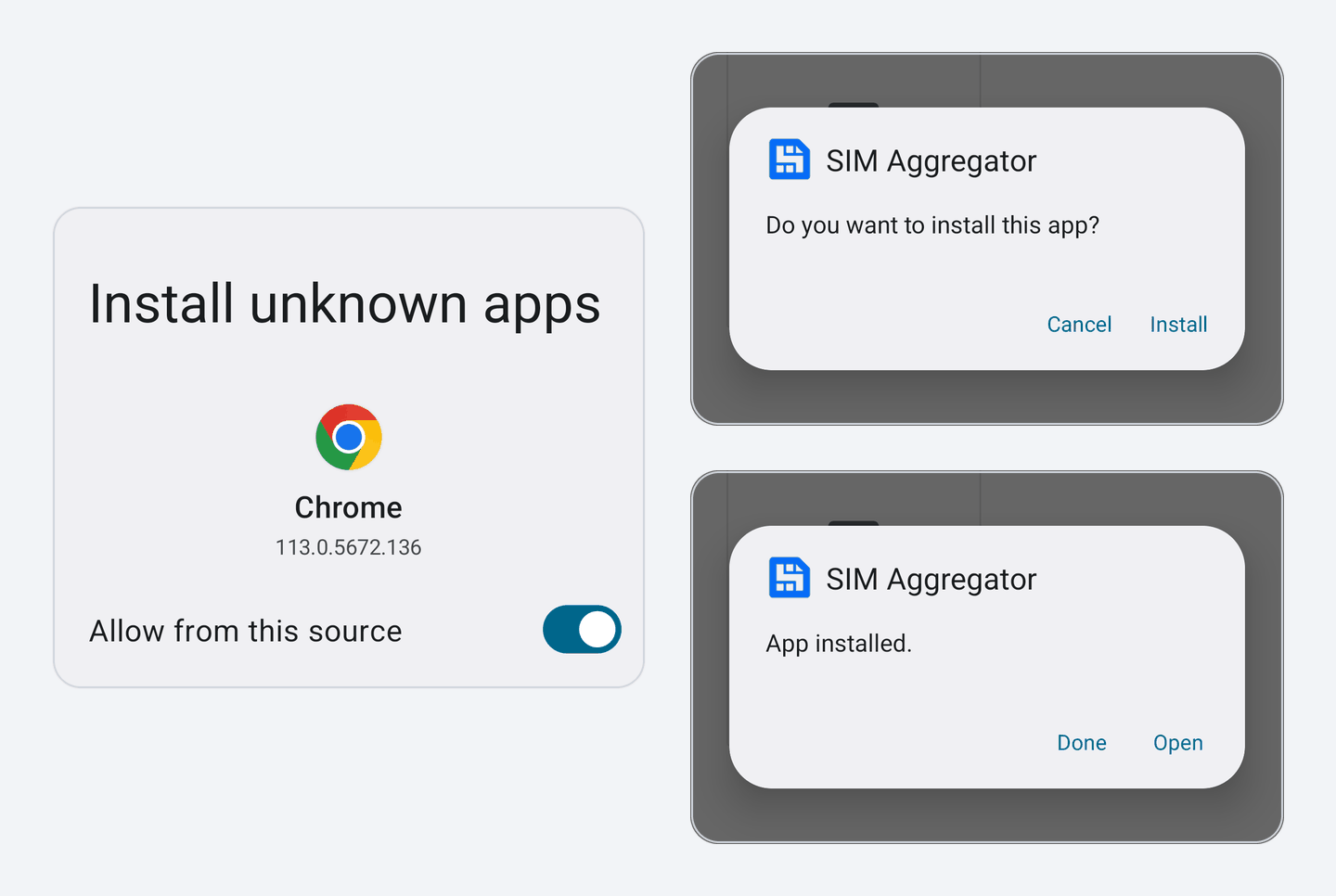
Android के अलग-अलग वर्शन और फ़ोन ब्रांड में इन स्क्रीन और बटनों के नाम अलग होते हैं। फ़ोन ऐसे ऐप के लिए अपनी सुरक्षा जाँच भी सुझा सकता है जो ऐप स्टोर से नहीं आया है: उसे ऐप जाँचने दें और आगे बढ़ें। अगर फ़ोन इंस्टॉलेशन रोक दे, तो सपोर्ट से संपर्क करें।
चरण 2. अनुमतियाँ दें
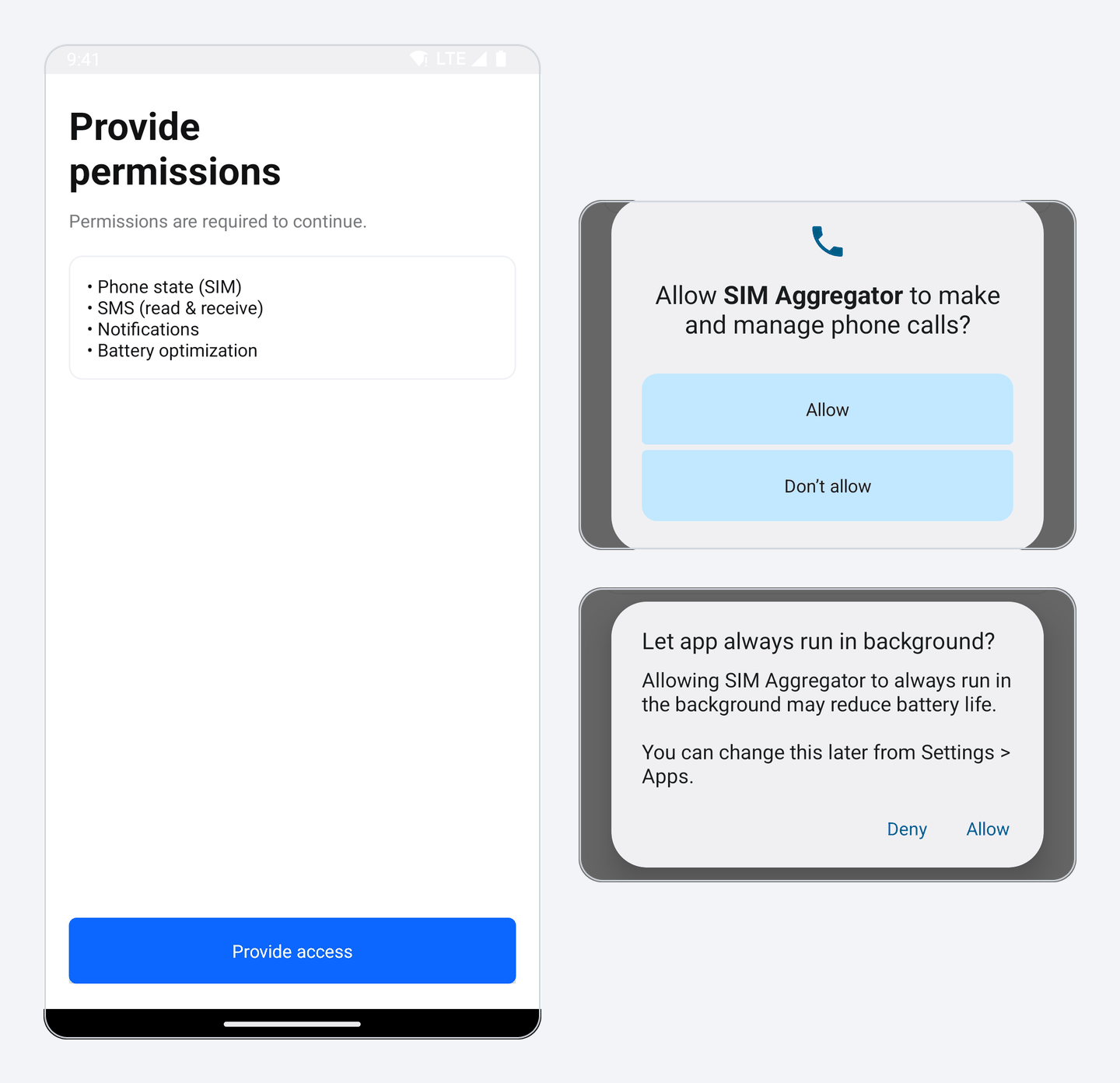
ऐप दो परिचय स्क्रीन के साथ खुलता है: आगे बढ़ने के लिए स्क्रीन पर टैप करें। इसके बाद Provide permissions (अनुमतियाँ दें) स्क्रीन आती है।
- Provide access दबाएँ और Android जो भी अनुरोध दिखाए, उसे स्वीकार करें:
- सूचनाएँ: ताकि ऐप दिखा सके कि वह बैकग्राउंड में काम कर रहा है;
- फ़ोन कॉल: ताकि ऐप SIM कार्ड पढ़ सके और ऑपरेटर को वह सेवा अनुरोध भेज सके जो SIM कार्ड का नंबर लौटाता है। ऐप वॉइस कॉल न करता है, न उठाता है;
- SMS: ताकि ऐप आने वाले संदेश प्राप्त कर सके और पढ़ सके।
- इसके तुरंत बाद Android पूछता है कि क्या ऐप हमेशा बैकग्राउंड में चल सकता है (Let app always run in background?)। Allow (अनुमति दें) चुनें। इसके बिना Android ऐप को सुला देता है और SMS ख़रीदारों तक देर से पहुँचते हैं। अगर आपने वह विंडो बंद कर दी है, तो उसे दोबारा देखने के लिए Disable battery optimization दबाएँ।
- जब स्क्रीन पर All permissions granted दिखे, तो Continue दबाएँ।
अगर आपने ग़लती से कोई अनुरोध अस्वीकार कर दिया और ऐप Some permissions were not granted दिखाता है, तो Open settings दबाएँ और वहाँ छूटी हुई अनुमति दें।
चरण 3. कैबिनेट में फ़ोन की पुष्टि करें
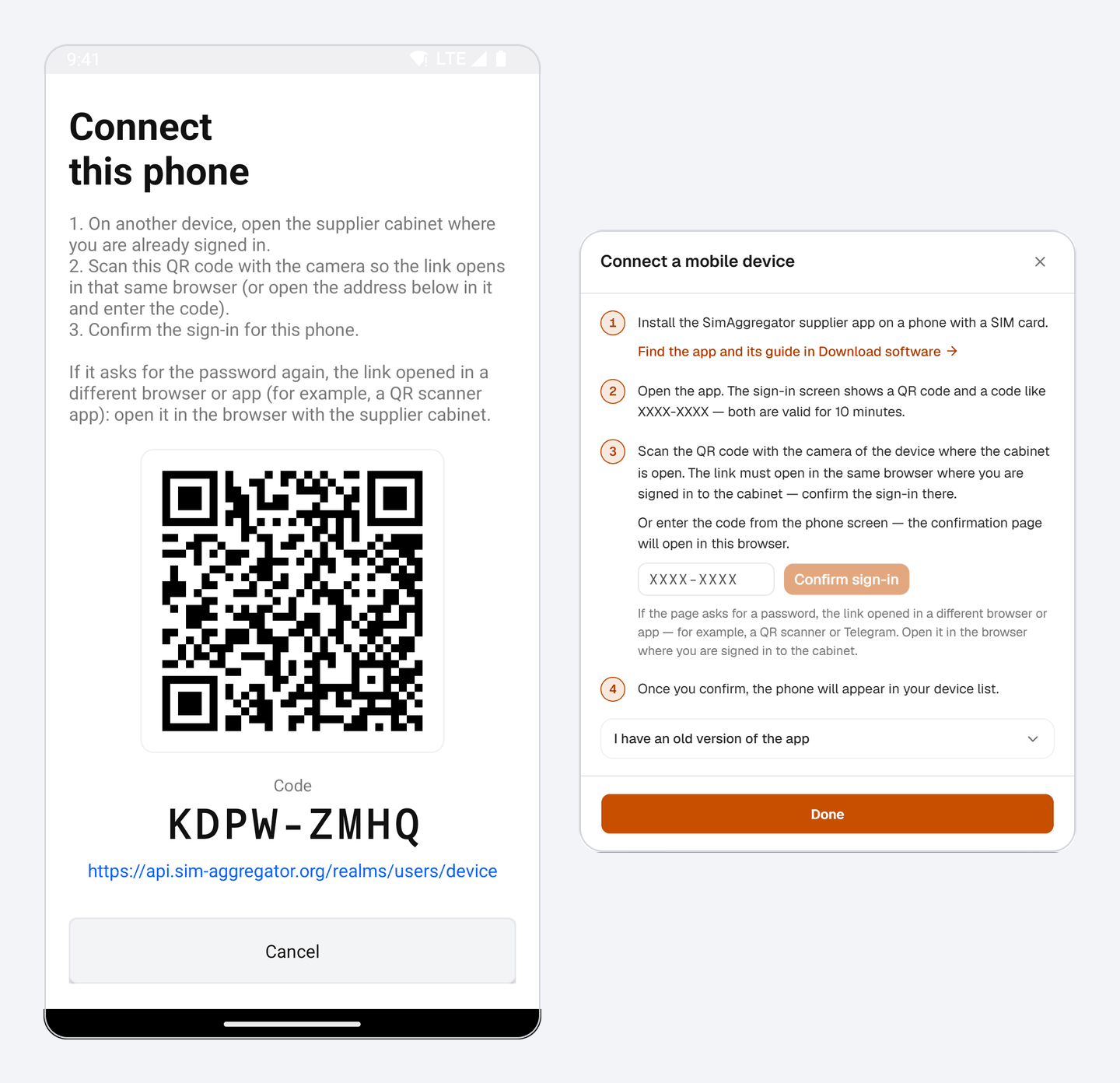
ऐप कभी आपका पासवर्ड नहीं माँगता। इसकी जगह Connect this phone स्क्रीन पर एक QR कोड, XXXX-XXXX जैसा कोड और एक पता दिखता है। ये 10 मिनट तक मान्य रहते हैं।
साइन-इन की पुष्टि उस डिवाइस पर करें जिस पर आप कैबिनेट में पहले से साइन-इन हैं, जैसे आपका कंप्यूटर:
- कैबिनेट में डिवाइस खोलें और मोबाइल डिवाइस जोड़ें दबाएँ।
- फ़ोन पर दिख रहा कोड फ़ील्ड में लिखें और साइन-इन की पुष्टि करें दबाएँ। पुष्टि का पेज उसी ब्राउज़र में खुलता है। कोड लिखने की जगह आप उस डिवाइस के कैमरे से QR कोड भी स्कैन कर सकते हैं।
- पुष्टि के पेज पर अनुमति दें दबाएँ। जब पेज पर डिवाइस जुड़ गया दिखे, तो फ़ोन देखें: वह Signed in. Registering the device... दिखाता है और फिर मुख्य स्क्रीन खोलता है।
आप इसी फ़ोन पर भी पुष्टि कर सकते हैं: कोड के नीचे दिए पते पर टैप करें, वह फ़ोन के ब्राउज़र में खुलेगा। यह तभी काम करता है जब आप उस ब्राउज़र में कैबिनेट में साइन-इन हों।
अगर कोड की अवधि समाप्त हो गई है, तो फ़ोन पर Get a new code दबाएँ। अगर पुष्टि का पेज पासवर्ड माँगता है, तो लिंक ऐसे ब्राउज़र या ऐप में खुला है जहाँ आप साइन-इन नहीं हैं, जैसे QR स्कैनर में। उसे उस ब्राउज़र में खोलें जिसमें कैबिनेट खुला है।
चरण 4. नंबर जाँचें
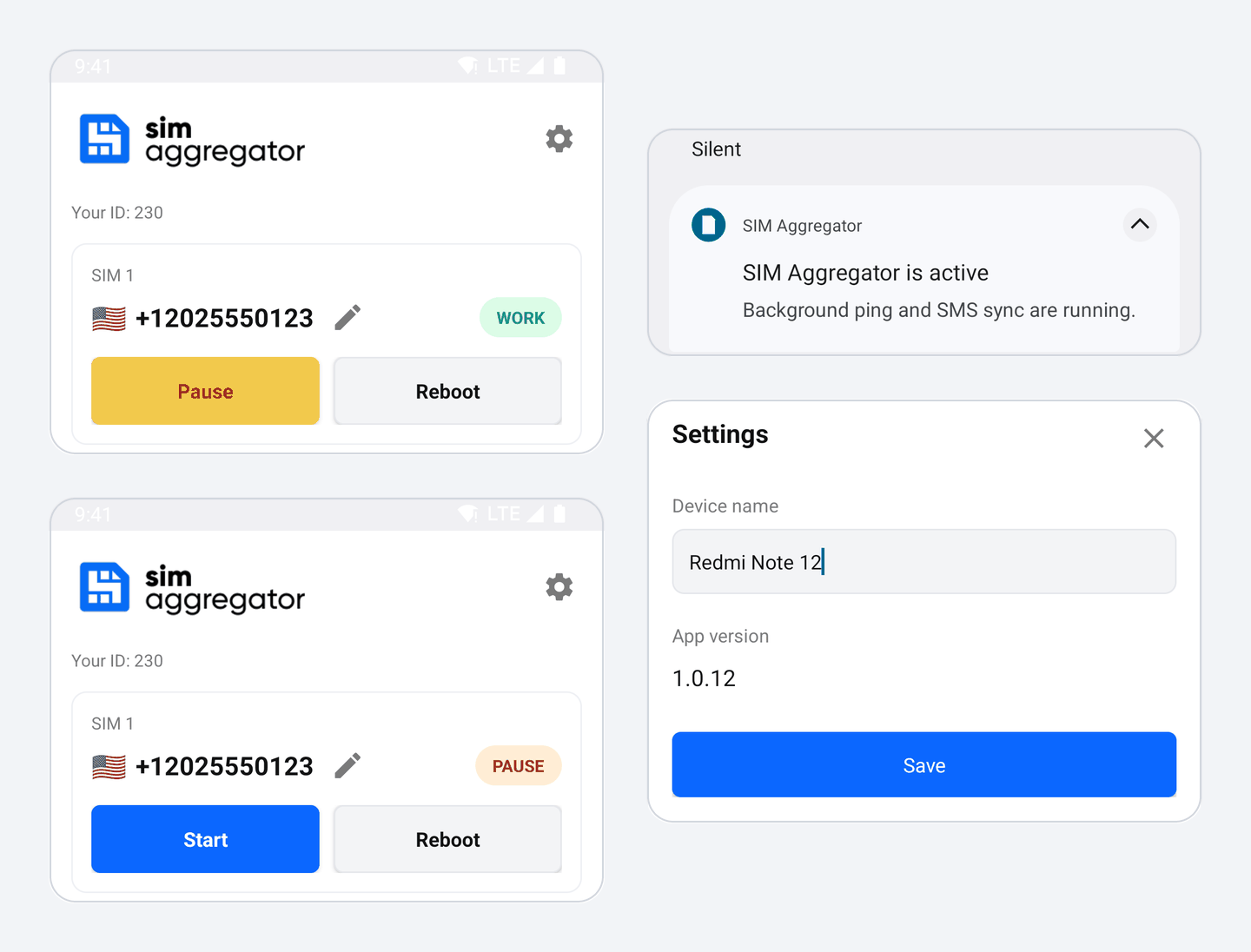
मुख्य स्क्रीन हर SIM कार्ड के लिए एक कार्ड दिखाती है: उसका नंबर, स्थिति और बटन।
- WORK का मतलब है कि ऐप इस SIM कार्ड के साथ काम कर रहा है। उसका नंबर ख़रीदारों को दिया जाता है और आने वाले SMS प्लेटफ़ॉर्म को जाते हैं।
- PAUSE का मतलब है कि ऐप इस SIM कार्ड का उपयोग नहीं कर रहा। Start उसे काम पर लगाता है, Pause उसे रोकता है और नंबर को बिक्री से हटा देता है।
- Error का मतलब है कि SIM कार्ड पर ध्यान देने की ज़रूरत है। कारण बटनों के नीचे लाल रंग में लिखा होता है। उसे ठीक करें; अगर इसके बाद स्थिति PAUSE हो, तो Start दबाएँ।
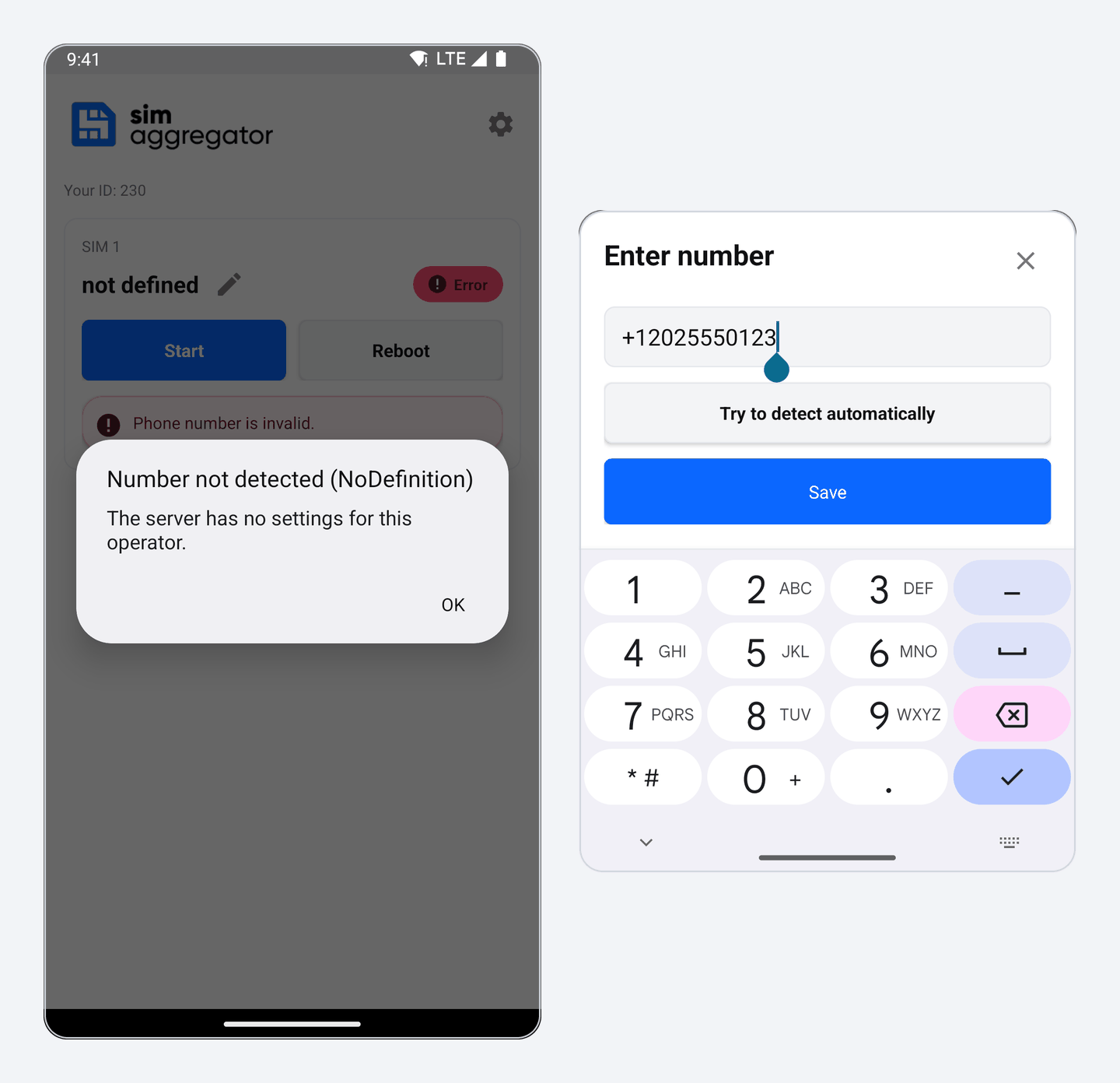
ऐप को हर SIM कार्ड का फ़ोन नंबर चाहिए। कुछ SIM कार्ड में उनका नंबर सहेजा होता है और ऐप उसे पढ़ लेता है। बाक़ी के लिए नंबर ख़ुद दर्ज करें:
- नंबर के पास वाली पेंसिल पर टैप करें।
- नंबर अंतरराष्ट्रीय प्रारूप में, देश के कोड के साथ लिखें, जैसे
+12025550123। - Save दबाएँ। कार्ड पर देश का झंडा दिखता है। अगर स्थिति PAUSE है, तो Start दबाएँ। स्थिति WORK होने के बाद नंबर कुछ ही मिनटों में बिक्री पर आ जाता है।
नंबर का अपने-आप पता लगाना
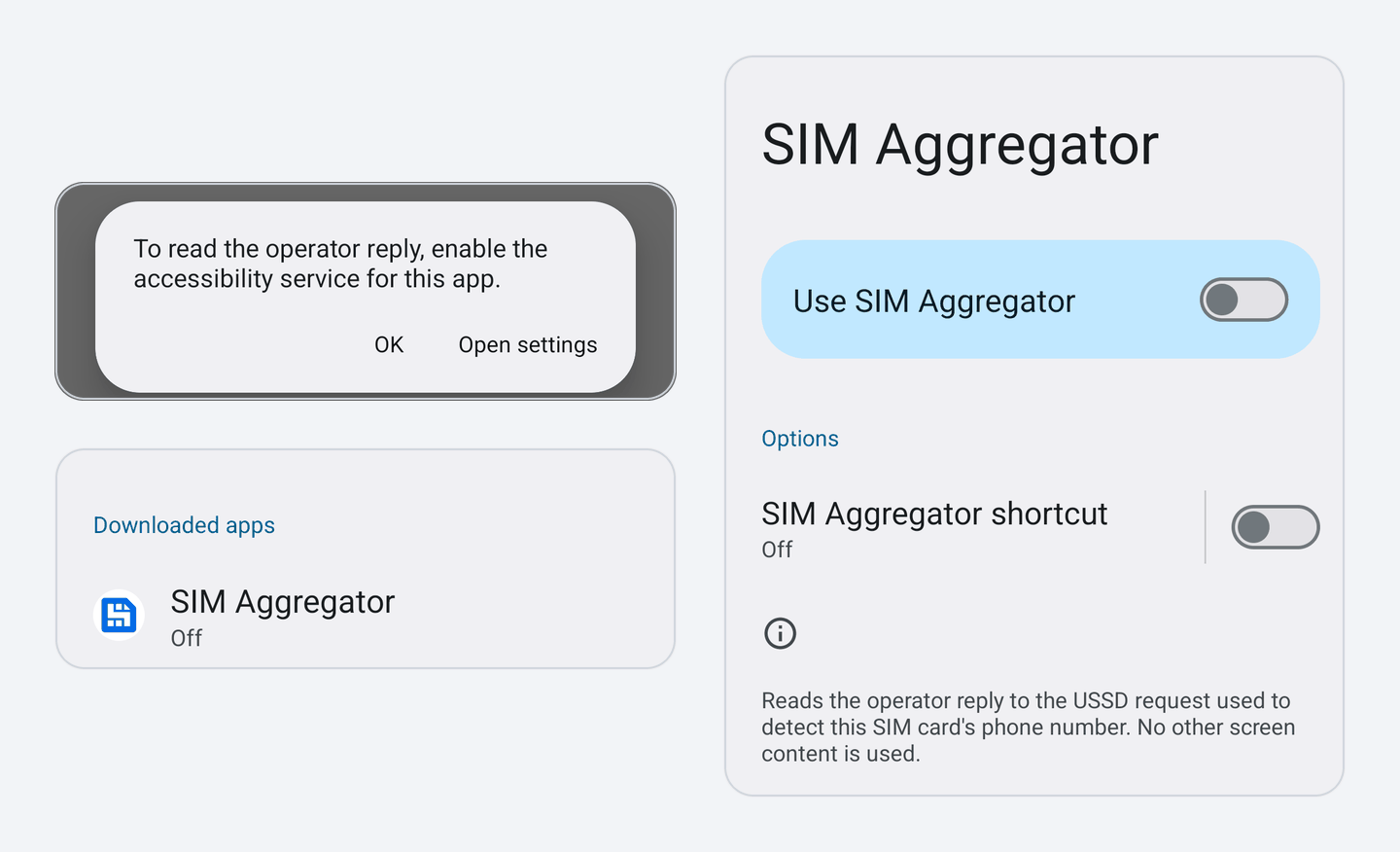
ऐप मोबाइल ऑपरेटर से भी नंबर पूछ सकता है। ऑपरेटर का जवाब पढ़ने के लिए उसे Android की एक्सेसिबिलिटी सेवा चाहिए:
- जब ऐप To read the operator reply, enable the accessibility service for this app दिखाए, तो Open settings दबाएँ।
- इंस्टॉल किए गए ऐप की सूची में SIM Aggregator चुनें और Use SIM Aggregator चालू करें।
- ऐप में वापस आएँ। पता लगाना अपने-आप शुरू हो जाता है। सफल होने पर ऐप नंबर सहेज लेता है और SIM कार्ड को काम पर लगा देता है। बाद में दोबारा पता लगाने के लिए पेंसिल पर टैप करें और फिर Try to detect automatically दबाएँ।
ऐप इस सेवा का उपयोग केवल इसी अनुरोध के दौरान करता है, ऑपरेटर के जवाब वाली विंडो पढ़ने के लिए। अनुरोध के दौरान फ़ोन का डायलर स्क्रीन को ढक लेता है, और जवाब आने में एक मिनट तक लग सकता है। ऐसा होना सामान्य है, उसे बंद न करें।
अगर सेवा चालू करते समय Android प्रतिबंधित सेटिंग (Restricted setting) दिखाए, तो फ़ोन की सेटिंग में SIM Aggregator का ऐप की जानकारी पेज खोलें, ऊपरी कोने में तीन बिंदुओं पर टैप करें, प्रतिबंधित सेटिंग की अनुमति दें चुनें और दोबारा कोशिश करें।
हर ऑपरेटर समर्थित नहीं है। अगर ऐप Number not detected दिखाए, तो OK दबाएँ और नंबर ख़ुद दर्ज करें।
चरण 5. कैबिनेट जाँचें और कीमतें तय करें
कैबिनेट में डिवाइस खोलें। फ़ोन सूची में है और ऑनलाइन दिखता है। डिफ़ॉल्ट रूप से उसका नाम फ़ोन के मॉडल का नाम होता है। नाम बदलने के लिए ऐप में गियर आइकन पर टैप करें, Device name बदलें और Save दबाएँ।
नंबर आपकी कीमतों पर बिकते हैं। उन्हें कीमतें में तय करें। शुरुआत कहाँ से करें, यह लेख पहली कीमत कैसे तय करें में बताया गया है।
फ़ोन को काम करता रखें
- जब तक ऐप कम से कम एक SIM कार्ड के साथ काम कर रहा है, Android SIM Aggregator is active सूचना दिखाता है। इसका मतलब है कि ऐप बैकग्राउंड में काम कर रहा है।
- फ़ोन को चार्जिंग पर और इंटरनेट से जुड़ा रखें। ऑफ़लाइन हुआ फ़ोन बेचना बंद कर देता है: देखें डिवाइस को ऑनलाइन कैसे रखें।
- ऐप को ज़बरदस्ती बंद न करें और उसके लिए बैटरी ऑप्टिमाइज़ेशन वापस चालू न करें। कुछ फ़ोन में अपना बैटरी सेवर या ऑटोस्टार्ट मैनेजर होता है: वहाँ SIM Aggregator को अपने-आप शुरू होने और बिना रोक-टोक चलने की अनुमति दें।
- फ़ोन रीस्टार्ट होने के बाद ऐप को एक बार खोलें। ऐप खुलने पर ही बैकग्राउंड का काम पूरी तरह दोबारा शुरू होता है।
- नया वर्शन आने पर स्क्रीन के नीचे update the app बटन दिखता है। उसे दबाएँ, डाउनलोड पूरा होने दें और इंस्टॉलेशन की पुष्टि करें।
- अगर आप SIM कार्ड बदलते हैं, तो ऐप उसके साथ काम करना बंद कर देता है और SIM card changed. Review the number and start again. दिखाता है। अगर नया नंबर अपने-आप पता नहीं चलता, तो उसे दर्ज करें और Start दबाएँ।
अगर कुछ ग़लत हो जाए
| आपको क्या दिखता है | क्या करें |
|---|---|
| The code has expired. Get a new code and scan it again. | Get a new code दबाएँ और 10 मिनट के भीतर फ़ोन की पुष्टि करें। |
| पुष्टि का पेज पासवर्ड माँगता है | लिंक को उस ब्राउज़र में खोलें जिसमें आप कैबिनेट में साइन-इन हैं। |
| This account has no supplier profile yet. | कैबिनेट में पंजीकरण पूरा करें, फिर नया कोड लें। |
| Sign-in was declined in the supplier cabinet. | पुष्टि के पेज पर अस्वीकार करें दबाया गया था। नया कोड लें और अनुमति दें दबाएँ। |
| SIM cards not detected | जाँचें कि SIM कार्ड लगा है और फ़ोन ख़ुद उसे पहचान रहा है। |
| No permission to read SIM info. | फ़ोन की सेटिंग में SIM Aggregator को «फ़ोन» अनुमति दें। |
| Phone number is missing या Phone number is invalid | पेंसिल पर टैप करें और देश के कोड के साथ नंबर दर्ज करें। |
| This number is active on another online device. | यही नंबर पहले से किसी दूसरे डिवाइस से जुड़ा है। उसे वहाँ बंद करें या बाद में दोबारा कोशिश करें। |
| No connection to server. | फ़ोन का इंटरनेट जाँचें और ऐप दोबारा खोलें। |
| Access for this phone was revoked in the supplier cabinet. | चरण 3 की तरह फ़ोन की दोबारा पुष्टि करें। आपकी SIM सेटिंग बनी रहती हैं। |
अगर इससे मदद नहीं मिली, तो सपोर्ट को लिखें। संपर्क सहायता केंद्र में हैं।
कंप्यूटर से USB मॉडेम जोड़ रहे हैं? देखें Windows के लिए SimAggregator कैसे सेट करें।