Windows के लिए SimAggregator कैसे सेट करें और मॉडेम कैसे जोड़ें
Windows के लिए SimAggregator प्रोग्राम की चरण-दर-चरण गाइड। प्रोग्राम इंस्टॉल करें, साइन-इन करें, USB मॉडेम या मॉडेम पूल जोड़ें और उनके नंबर बिक्री पर लगाएँ।
Windows के लिए SimAggregator उस कंप्यूटर का प्रोग्राम है जिससे USB मॉडेम या मॉडेम पूल जुड़ा है। यह मॉडेम ढूँढता है, उनके SIM कार्ड पढ़ता है और आने वाले SMS तथा कोड वाली कॉल प्लेटफ़ॉर्म को भेजता है। इसे ब्राउज़र में चलाया जाता है: हर मॉडेम एक ही तालिका की एक पंक्ति है।
यह गाइड प्रोग्राम के वर्शन 5 के बारे में है, जिसमें साइन-इन सप्लायर कैबिनेट के ज़रिये होता है। प्रोग्राम का इंटरफ़ेस केवल अंग्रेज़ी और रूसी में है; यहाँ अंग्रेज़ी नाम दिए गए हैं।
आपको क्या चाहिए
- 64-बिट Windows 10 या 11 वाला कंप्यूटर, जो चालू और इंटरनेट से जुड़ा रहे।
- SIM कार्ड वाले USB मॉडेम या मॉडेम पूल, जो इसी कंप्यूटर से जुड़े हों। पहले मॉडेम निर्माता के ड्राइवर इंस्टॉल करें: Windows के डिवाइस मैनेजर में हर मॉडेम COM पोर्ट के रूप में दिखना चाहिए।
- ऐसा सप्लायर खाता जिसने कैबिनेट में पंजीकरण पूरा कर लिया हो।
- कंप्यूटर पर एडमिनिस्ट्रेटर अधिकार। लॉन्चर को इनकी ज़रूरत होती है, और शुरू होते समय Windows आपसे पुष्टि माँगता है।
प्रोग्राम इन मॉडेम मॉडल को पहचानता है: Quectel EC20F, EC21, EC25, EC200T, UC15, UC20, UC200T, UG96, M25, M26 और M35; SIMCom SIM800C, SIM868, SIM5320E, SIM5360E और SIM7100E; Huawei E173, E303 और MU509; ZTE MF100, MF110, MF190, MF193, MF627, MF636 और MF710; Cinterion MC55i; Wavecom Q24 Plus। जिस मॉडेम को प्रोग्राम नहीं पहचानता, वह तालिका में नहीं दिखता।
चरण 1. प्रोग्राम इंस्टॉल करें
प्रोग्राम एक छोटी फ़ाइल SimAggregatorSetup.exe से इंस्टॉल होता है। यह कंप्यूटर में लॉन्चर लगाती है: एक छोटा प्रोग्राम जो SimAggregator को डाउनलोड करता है, उसे अपडेट रखता है और शुरू करता है।
- कैबिनेट में सॉफ़्टवेयर डाउनलोड करें खोलें और मॉडेम के लिए प्रोग्राम कार्ड पर डाउनलोड करें दबाएँ। आपको
SimAggregatorSetup.exeफ़ाइल मिलेगी। - फ़ाइल चलाएँ। अगर Windows नीली विंडो Windows protected your PC दिखाए, तो More info और फिर Run anyway दबाएँ।
- SimAggregator Setup विंडो में Install दबाएँ। Windows पूछता है कि क्या इंस्टॉलर को कंप्यूटर में बदलाव करने दिया जाए: हाँ चुनें।
- इंस्टॉलर का काम पूरा होने तक रुकें। अगर कंप्यूटर में वे Microsoft .NET कंपोनेंट नहीं हैं जो लॉन्चर को चाहिए, तो इंस्टॉलर उन्हें Microsoft से डाउनलोड करके लगा देता है, इसलिए इंटरनेट चालू रखें। इसमें कुछ मिनट लग सकते हैं।
- Installation नाम की विंडो पूछती है Do you want SimAggregator to start on Windows Startup? लॉन्चर को Windows के स्टार्टअप में जोड़ने के लिए Yes (हाँ) चुनें। अगर Windows में साइन इन करने के बाद भी वह अपने-आप न खुले, तो उसे शॉर्टकट से खोलें।
- जब इंस्टॉलर Installation Successfully Completed दिखाए, तो Close दबाएँ। अगर इंस्टॉलर कहे कि कंप्यूटर को रीस्टार्ट करना ज़रूरी है, तो लॉन्चर खोलने से पहले उसे रीस्टार्ट करें।
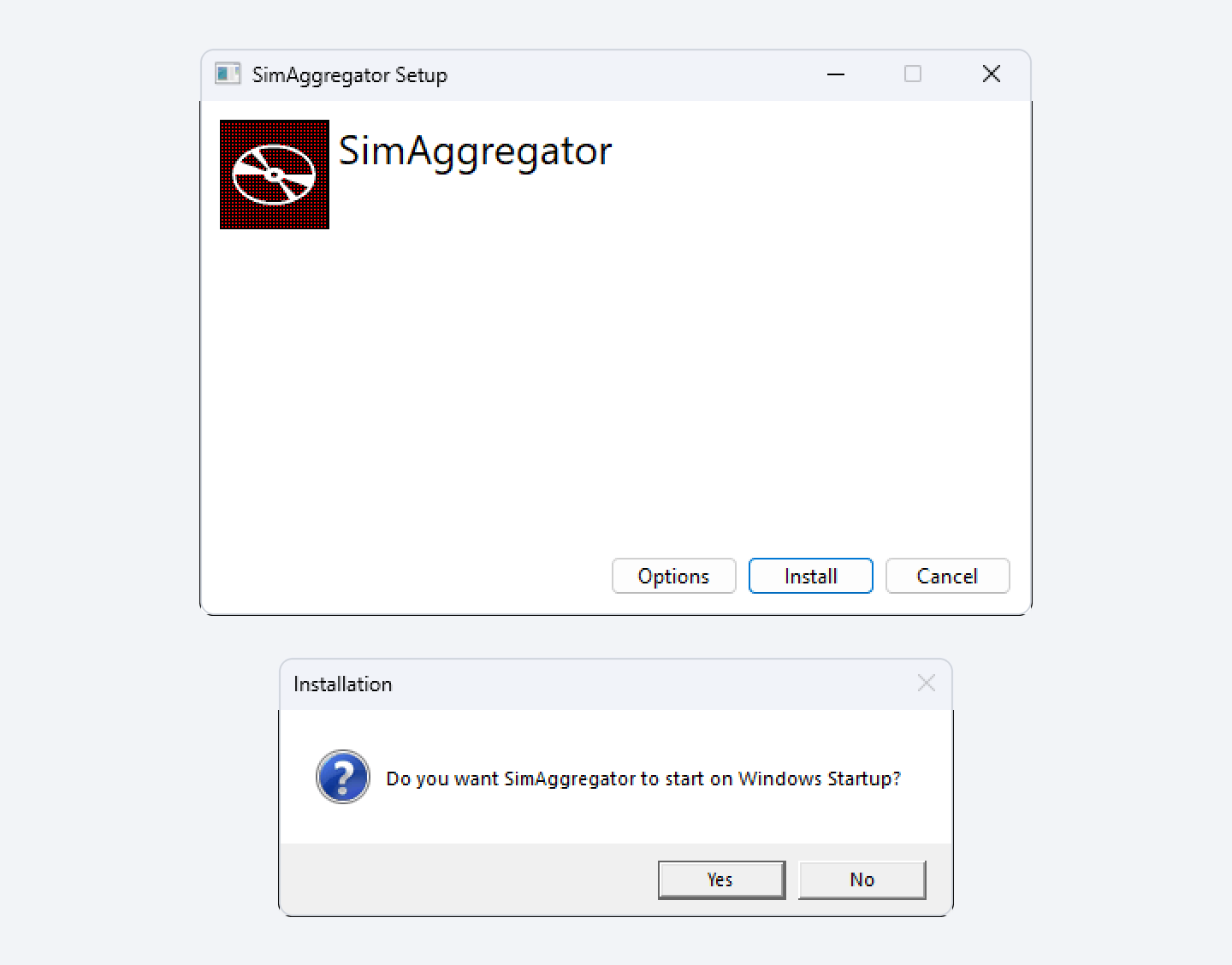
लॉन्चर Program Files फ़ोल्डर में इंस्टॉल होता है, आम तौर पर C:\Program Files\SimAggregator\SimAggregatorLauncher में: Options बटन यह फ़ोल्डर नहीं बदलता। इंस्टॉलेशन के बाद SimAggregatorLauncher शॉर्टकट डेस्कटॉप और Start मेनू में आ जाता है।
बाद में प्रोग्राम हटाने के लिए Windows की सेटिंग में Apps खोलें, SimAggregator ढूँढें और Uninstall चुनें।
चरण 2. प्रोग्राम शुरू करें
- SimAggregatorLauncher खोलें। Windows पूछता है कि क्या इसे कंप्यूटर में बदलाव करने दिया जाए: हाँ चुनें।
- लॉन्चर Initializing... दिखाता है। पहली बार शुरू होने पर, और हर बार जब नया वर्शन आता है, वह इसके बाद प्रोग्राम डाउनलोड करता है (Updating the app...)। डाउनलोड पूरा होने तक रुकें। लॉन्चर को हर बार शुरू होते समय इंटरनेट चाहिए: प्रोग्राम शुरू करने से पहले वह देखता है कि नया वर्शन आया है या नहीं।
- जब लॉन्चर वर्शन और Server is running at:
http://localhost:5000पंक्ति दिखाए, तो Open UI दबाएँ। प्रोग्राम आपके ब्राउज़र में एक पेज के रूप में खुलता है।
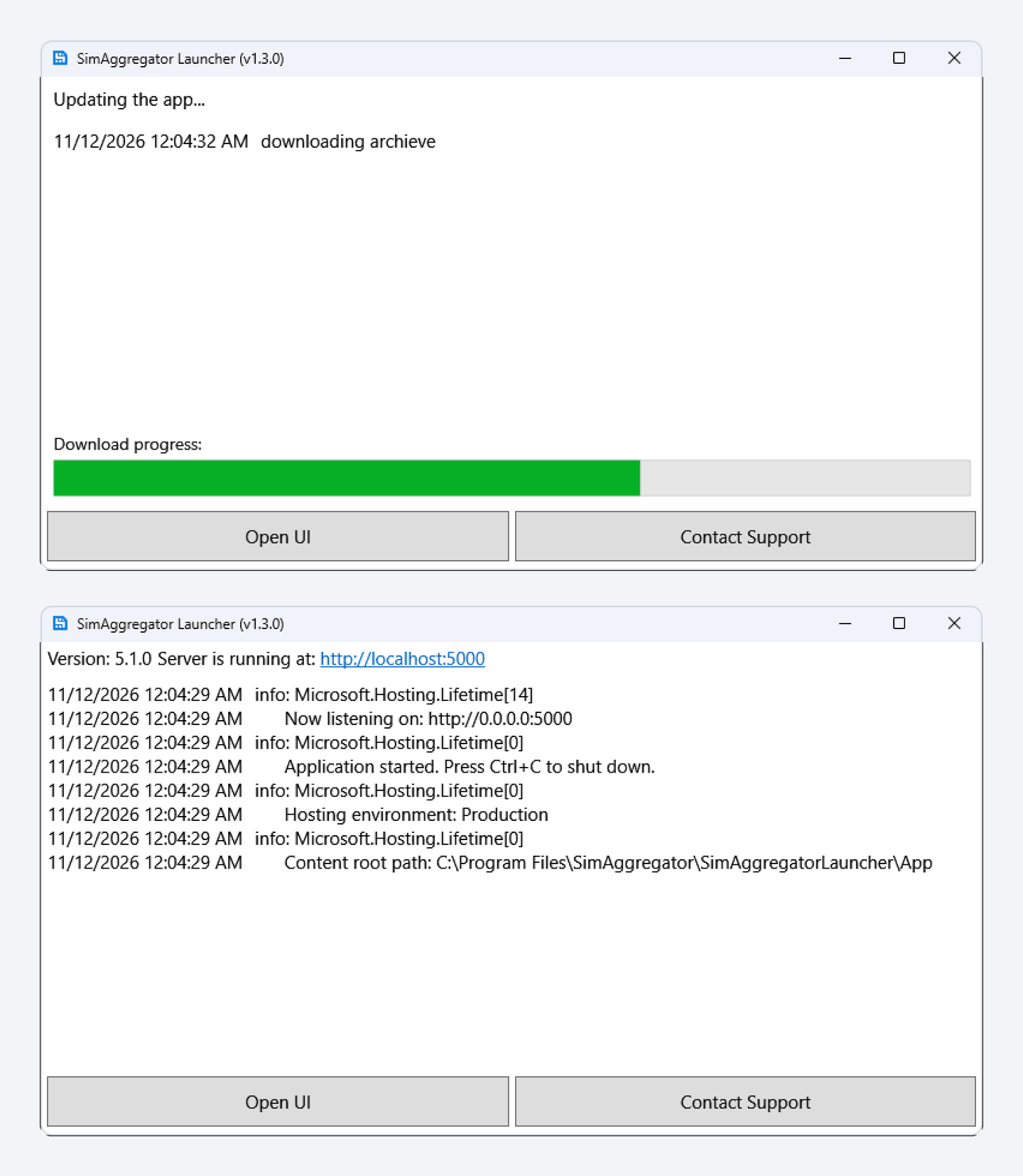
लॉन्चर की विंडो में तारीख़ वाली पंक्तियाँ तकनीकी लॉग हैं। रोज़ के काम में इनकी ज़रूरत नहीं पड़ती।
अगर पोर्ट 5000 व्यस्त है, तो लॉन्चर अगला पोर्ट लेता है, जैसे 5001। वही पता खोलें जो लॉन्चर दिखाता है।
लॉन्चर की विंडो बंद करने से प्रोग्राम नहीं रुकता। लॉन्चर घड़ी के पास नोटिफ़िकेशन एरिया में छिप जाता है और काम करता रहता है। प्रोग्राम को पूरी तरह रोकने के लिए वहाँ उसके आइकन पर राइट-क्लिक करें और Exit चुनें।
चरण 3. साइन-इन करें
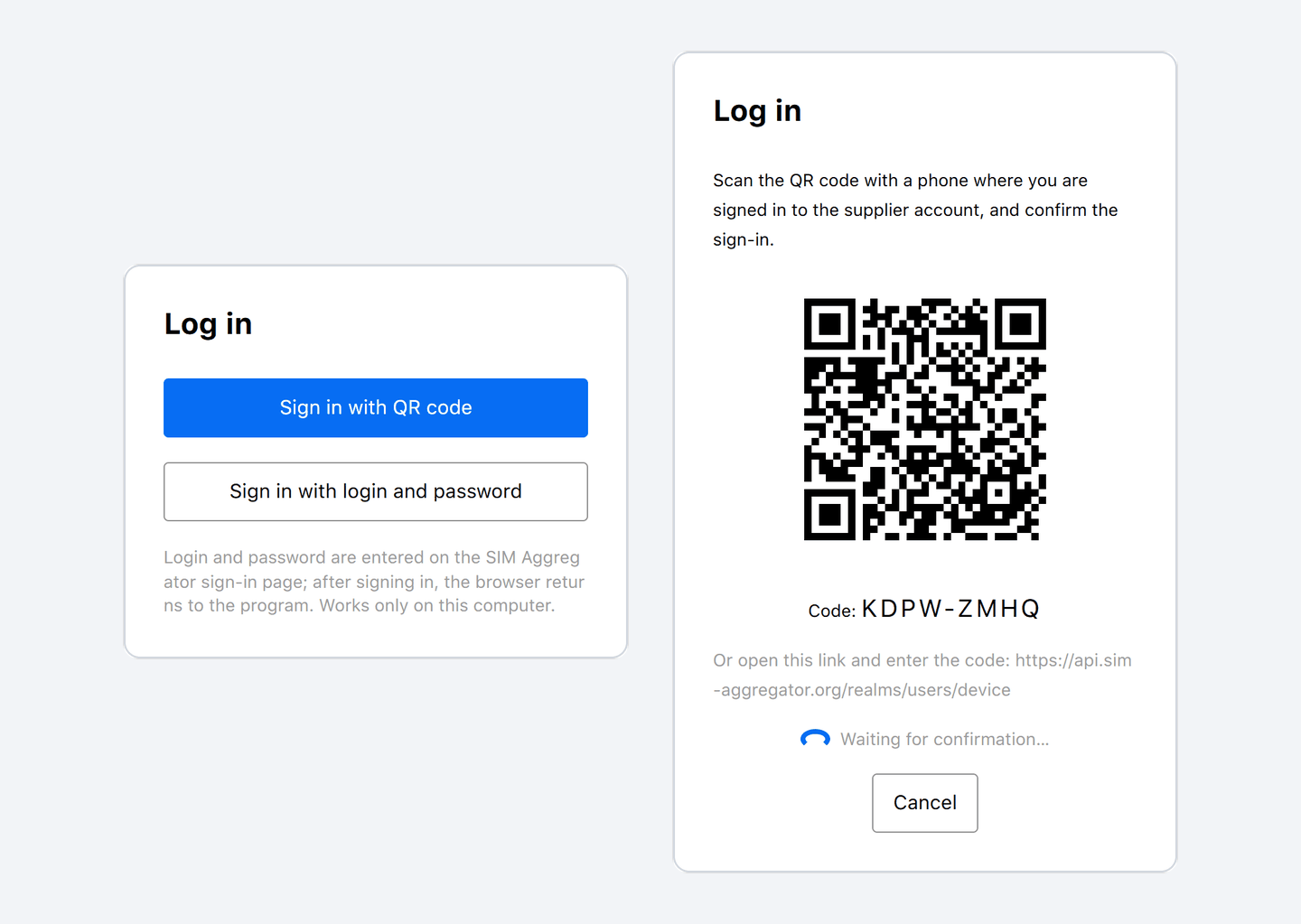
प्रोग्राम Log in पेज पर खुलता है, जिस पर दो बटन हैं।
Sign in with QR code (QR कोड से साइन-इन)। पेज पर एक QR कोड और एक कोड दिखता है। ये 10 मिनट तक मान्य रहते हैं।
- QR कोड को उस फ़ोन से स्कैन करें जिस पर आप सप्लायर कैबिनेट में साइन-इन हैं। अगर आप इसी कंप्यूटर के ब्राउज़र में कैबिनेट में साइन-इन हैं, तो सीधे QR कोड पर क्लिक करें। QR कोड के नीचे वाला लिंक वही पेज बिना कोड के खोलता है: वहाँ कोड ख़ुद लिखें।
- पुष्टि के पेज पर अनुमति दें दबाएँ।
- प्रोग्राम में वापस आएँ। वह साइन-इन अपने-आप पूरा कर लेता है।
Sign in with login and password (लॉगिन और पासवर्ड से साइन-इन)। ब्राउज़र SimAggregator के साइन-इन पेज पर जाता है। वहाँ अपने कैबिनेट का ईमेल और पासवर्ड डालें, और ब्राउज़र प्रोग्राम में लौट आता है। प्रोग्राम आपका पासवर्ड कभी नहीं देखता। यह तरीका केवल उसी कंप्यूटर पर काम करता है जहाँ प्रोग्राम इंस्टॉल है, और उसी पेज पर जो Open UI खोलता है।
चरण 4. मॉडेम जाँचें
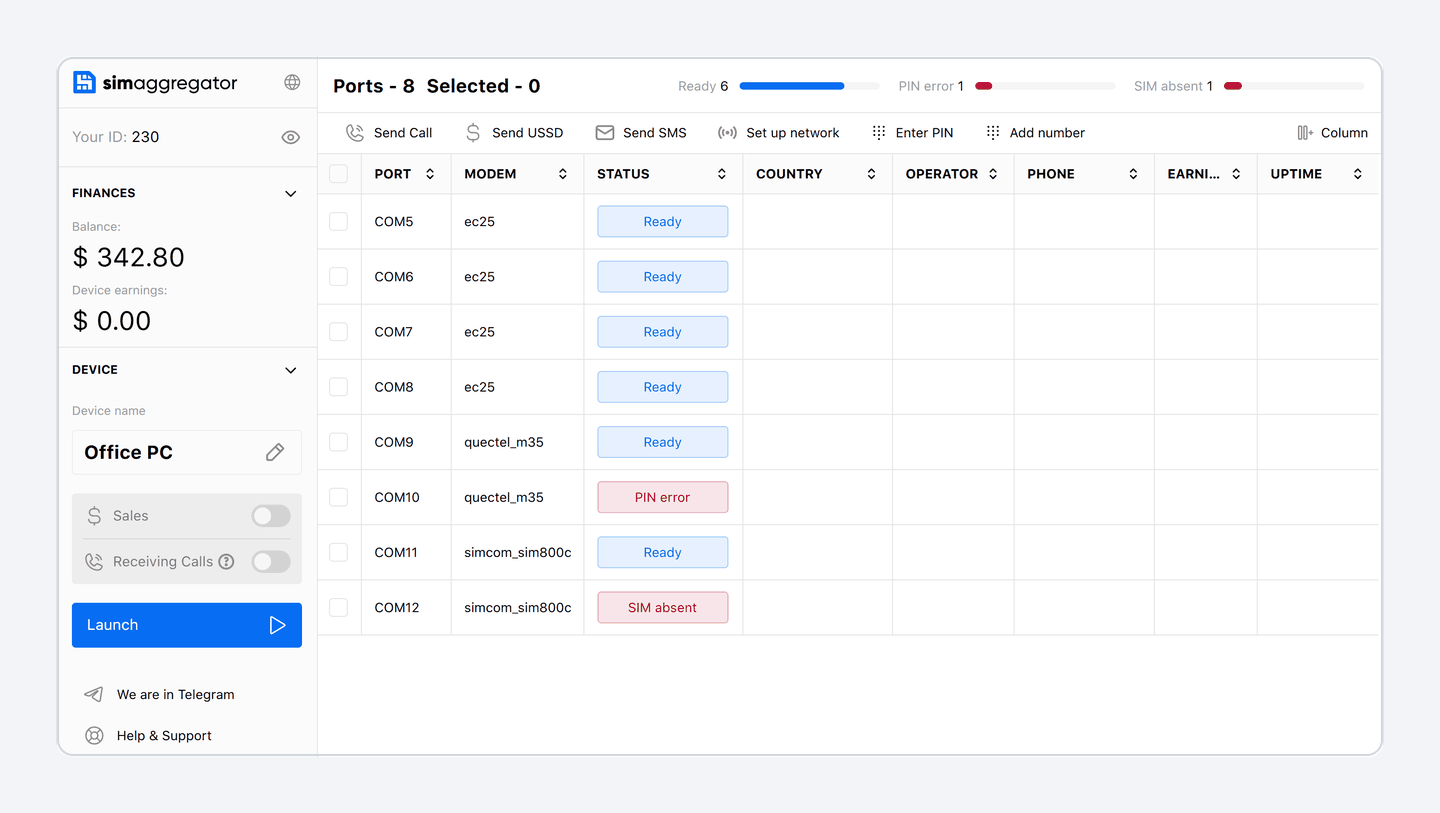
साइन-इन के बाद प्रोग्राम मॉडेम ख़ुद ढूँढता है। खोज का कोई बटन नहीं है। पहचाने गए मॉडेम तालिका में एक-एक करके आते हैं, हर एक अपनी पंक्ति में: पोर्ट, मॉडल और स्थिति के साथ। इसमें एक मिनट लग सकता है। तब तक रुकें जब तक मॉडेम की स्थिति Ready न हो जाए।
काम शुरू करने से पहले बाईं ओर के Device ब्लॉक में Device name देखें। यह वह नाम है जिससे यह कंप्यूटर कैबिनेट में दिखता है। उसे बदलने के लिए पेंसिल पर क्लिक करें। प्रोग्राम के काम करते समय नाम नहीं बदला जा सकता।
अगर SIM कार्ड PIN माँगे
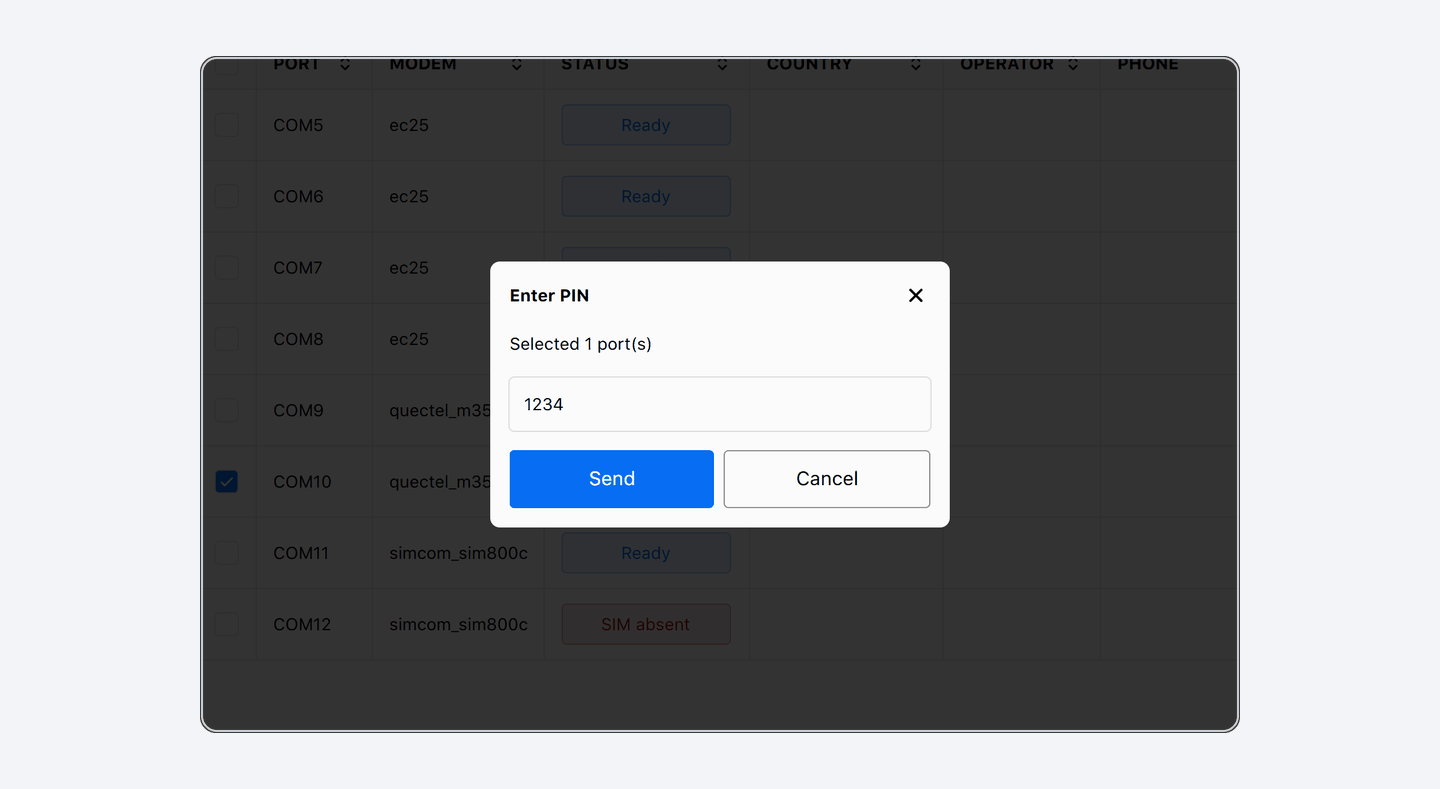
PIN से लॉक SIM कार्ड की स्थिति PIN error होती है।
- पहले कॉलम में ऐसे SIM कार्ड वाले पोर्ट पर निशान लगाएँ।
- Enter PIN दबाएँ, PIN लिखें और Send दबाएँ। वही PIN निशान लगे हर पोर्ट को जाता है।
- Status कॉलम देखें। सही PIN के बाद प्रोग्राम उस SIM कार्ड पर PIN का अनुरोध बंद करने की कोशिश करता है, ताकि वह दोबारा न पूछे।
प्रोग्राम PUK कोड दर्ज नहीं कर सकता। अगर स्थिति PUK required है, तो SIM कार्ड को किसी फ़ोन में लगाकर वहाँ अनलॉक करें।
चरण 5. काम शुरू करें
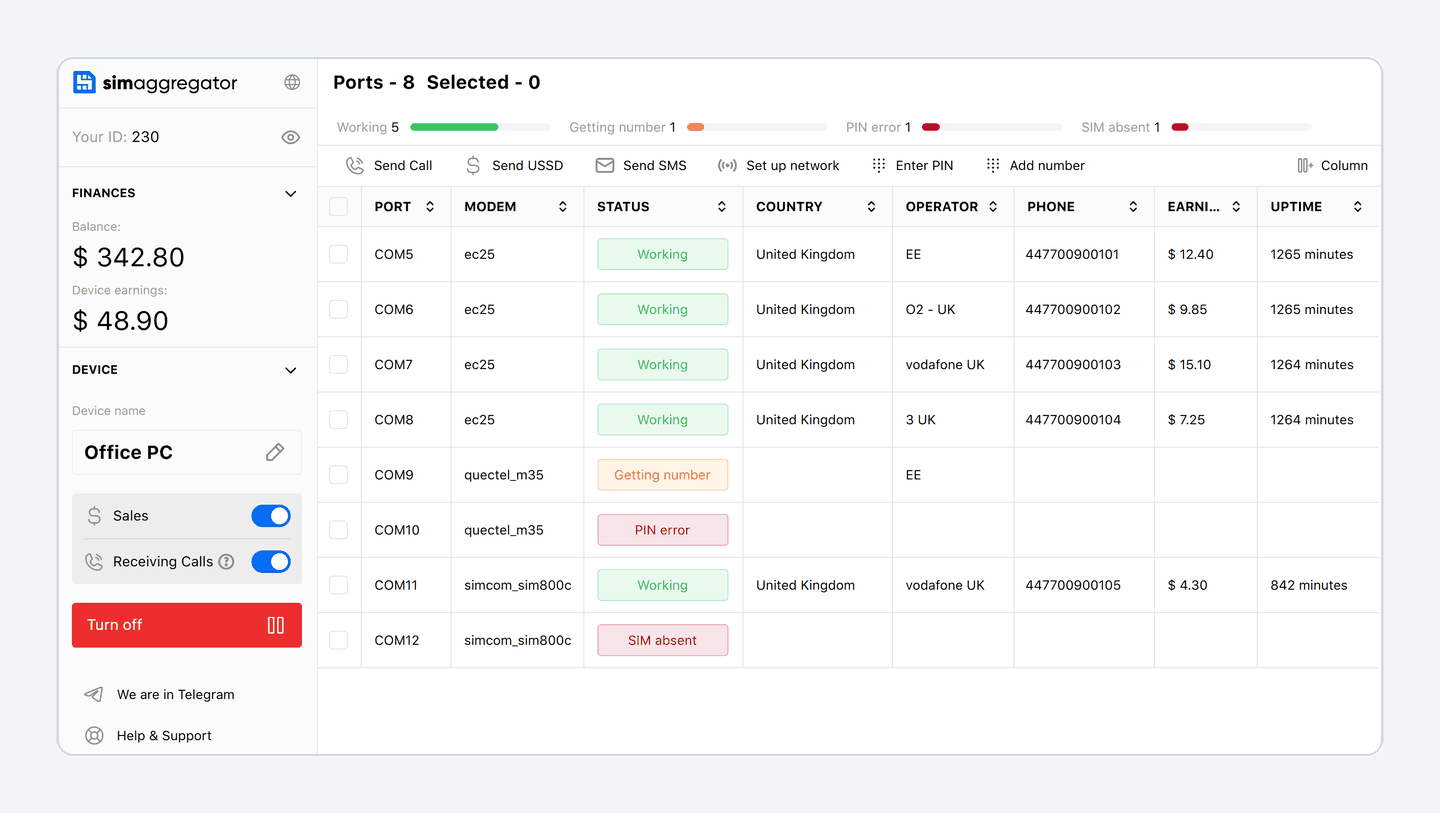
Launch दबाएँ। प्रोग्राम Sales और Receiving Calls चालू कर देता है। हर मॉडेम मोबाइल नेटवर्क पर रजिस्टर होता है, अपना नंबर पता करता है और Working स्थिति में आ जाता है। नंबर तब तक बिक्री पर रहता है जब तक उसका मॉडेम Working है और Sales चालू है।
- Sales नंबरों को बिक्री पर लगाता है और आने वाले SMS पढ़ता है। प्रोग्राम रोके बिना नंबरों को बिक्री से हटाने के लिए इसे बंद करें।
- Receiving Calls वे कॉल स्वीकार करता है जिनमें रोबोट कोड बोलता है। यह केवल वॉइस कॉल वाले मॉडेम पर और केवल Sales चालू रहने पर काम करता है।
- Turn off काम रोक देता है। नंबरों को तुरंत बिक्री से हटाने के लिए Turn off दबाने से लगभग आधा मिनट पहले Sales बंद कर दें।
अगर नंबर का पता न चले
प्रोग्राम हर SIM कार्ड का नंबर ख़ुद पता करता है: उसे SIM कार्ड से पढ़ता है, प्लेटफ़ॉर्म की निर्देशिका से लेता है या मोबाइल ऑपरेटर से पूछता है। इस दौरान स्थिति Getting number रहती है।
अगर स्थिति नहीं बदलती, तो नंबर ख़ुद दर्ज करें। उस पंक्ति के Phone सेल पर कर्सर ले जाएँ, पेंसिल पर क्लिक करें, नंबर अंतरराष्ट्रीय प्रारूप में देश के कोड के साथ लिखें और Enter दबाएँ। नंबर का देश SIM कार्ड के देश से मेल खाना चाहिए। अगर प्रोग्राम दोबारा शुरू होने के बाद पंक्ति में फिर Getting number दिखे, तो नंबर एक बार और दर्ज करें। अगर इसके बाद भी नंबर नहीं दिखता, तो प्लेटफ़ॉर्म अभी इस SIM कार्ड के ऑपरेटर को नहीं जानता: सपोर्ट को लिखें।
एक साथ कई नंबर जोड़ने के लिए Add number दबाएँ, ऐसी सूची पेस्ट करें जिसकी हर पंक्ति में SIM कार्ड का ICCID और उसका नंबर हो (अल्पविराम, अर्धविराम या टैब से अलग किए हुए), और Save दबाएँ।
चरण 6. कैबिनेट जाँचें और कीमतें तय करें
कैबिनेट में डिवाइस खोलें। कंप्यूटर सूची में एक डिवाइस के रूप में है, Device name वाले नाम से, और हर मॉडेम उस डिवाइस का एक पोर्ट है।
नंबर आपकी कीमतों पर बिकते हैं। उन्हें कीमतें में तय करें। शुरुआत कहाँ से करें, यह लेख पहली कीमत कैसे तय करें में बताया गया है।
स्थितियों का मतलब
तालिका में स्थितियाँ हमेशा अंग्रेज़ी में लिखी होती हैं।
| स्थिति | मतलब | क्या करें |
|---|---|---|
| Ready | SIM कार्ड तैयार है, पर काम शुरू नहीं हुआ या Sales और Receiving Calls दोनों बंद हैं | Launch दबाएँ या Sales चालू करें |
| Working | मॉडेम काम कर रहा है। Sales चालू हो तो उसका नंबर बिक्री पर है | कुछ नहीं |
| Getting number | प्रोग्राम नंबर पता कर रहा है | रुकें, या नंबर ख़ुद दर्ज करें |
| Connecting to port, Detecting SIM, Entering PIN | मॉडेम शुरू हो रहा है | रुकें |
| Searching for network, Registering on network | SIM कार्ड मोबाइल नेटवर्क से जुड़ रहा है | रुकें |
| No sales | मॉडेम ने 5 मिनट से बिक्री का चक्र पूरा नहीं किया | जाँचें कि Sales चालू है |
| SIM absent | मॉडेम में SIM कार्ड नहीं है | SIM कार्ड लगाएँ |
| PIN error | SIM कार्ड PIN माँग रहा है, या मॉडेम किसी दूसरे ऑपरेटर पर लॉक है | PIN दर्ज करें। लॉक मॉडेम को उसके अपने ऑपरेटर का SIM कार्ड चाहिए |
| PUK required | ग़लत PIN के बाद SIM कार्ड ब्लॉक हो गया | उसे किसी फ़ोन में PUK से अनलॉक करें |
| No signal | मॉडेम को सिग्नल नहीं मिल रहा | एंटेना और कवरेज जाँचें |
| Network access denied | ऑपरेटर ने SIM कार्ड को रजिस्टर करने से मना कर दिया | जाँचें कि SIM कार्ड सक्रिय है और उसमें बैलेंस है |
| Modem stuck | मॉडेम ने 5 मिनट से अपना काम का चक्र पूरा नहीं किया | मॉडेम को दोबारा जोड़ें |
| Port error | प्रोग्राम पोर्ट नहीं खोल पा रहा | मॉडेम को दोबारा जोड़ें और उस पोर्ट का उपयोग कर रहे दूसरे प्रोग्राम बंद करें |
स्थिति के लंबे नाम सँकरे कॉलम में पूरे नहीं आ पाते। कॉलम को चौड़ा करने के लिए उसके शीर्षक का किनारा खींचें, या जिन कॉलम की ज़रूरत नहीं है उन्हें छिपाने के लिए Column दबाएँ।
रोज़ का उपयोग
- अपडेट। लॉन्चर शुरू होते समय नया वर्शन इंस्टॉल करता है। अगर प्रोग्राम के काम करते समय नया वर्शन आता है, तो बाएँ ब्लॉक के नीचे A new version is available दिखता है। Update दबाएँ: प्रोग्राम दोबारा शुरू होता है और अपने-आप काम जारी रखता है।
- रीस्टार्ट के बाद। अगर काम शुरू किया हुआ था, तो अगली बार खुलने पर प्रोग्राम उसे अपने-आप फिर शुरू कर देता है।
- दूसरा डिवाइस। आप उसी लोकल नेटवर्क के किसी दूसरे डिवाइस से प्रोग्राम खोल सकते हैं:
http://<कंप्यूटर का IP पता>:<पोर्ट>, उसी पोर्ट के साथ जो लॉन्चर दिखाता है (डिफ़ॉल्ट 5000)। दूसरे डिवाइस से केवल QR कोड से साइन-इन किया जा सकता है। अगर पेज नहीं खुलता, तो जाँचें कि Windows फ़ायरवॉल इस पोर्ट पर आने वाले कनेक्शन की अनुमति देता है। उस नेटवर्क में कोई भी यह पेज खोल सकता है, इसलिए इसे केवल भरोसेमंद नेटवर्क में ही इस्तेमाल करें। - साइन-आउट। पहले Turn off दबाएँ, फिर Log out। नंबर बिक्री से हट जाते हैं और प्रोग्राम मॉडेम छोड़ देता है। अगर Log out की जगह Update दिख रहा है, तो पहले प्रोग्राम अपडेट करें।
- नोट। Note कॉलम में आप हर पोर्ट के लिए छोटा लेबल लिख सकते हैं, जैसे शेल्फ़ या टैरिफ़।
- भाषा और थीम। भाषा (अंग्रेज़ी या रूसी) और डार्क मोड बाएँ ब्लॉक के नीचे बदले जाते हैं।
अगर कुछ ग़लत हो जाए
| आपको क्या दिखता है | क्या करें |
|---|---|
| लॉन्चर Initializing... पर ही रुका है | इंटरनेट कनेक्शन जाँचें। प्रोग्राम शुरू करने से पहले लॉन्चर को अपडेट सर्वर से जुड़ना होता है। |
| प्रोग्राम के पेज पर Couldn't contact the server | पेज प्रोग्राम से नहीं जुड़ पा रहा। जाँचें कि लॉन्चर चल रहा है और वही पता खोलें जो वह दिखाता है। |
| Start the device to see the modems और ख़ाली तालिका | अगर एक मिनट में मॉडेम नहीं दिखते, तो जाँचें कि Windows उन्हें COM पोर्ट के रूप में दिखाता है, इन पोर्ट का उपयोग कर रहे दूसरे प्रोग्राम बंद करें और समर्थित मॉडल की सूची देखें। |
| This account has no supplier profile yet. | कैबिनेट में पंजीकरण पूरा करें और दोबारा साइन-इन करें। |
| The code has expired. Get a new one. | Sign in with QR code फिर दबाएँ और 10 मिनट के भीतर पुष्टि करें। |
| Sign in with login and password works only on this computer. | दूसरे डिवाइस पर QR कोड से साइन-इन करें। |
| This action is not applicable while the application is running | पहले Turn off दबाएँ। काम के दौरान नाम और साइन-आउट लॉक रहते हैं। |
| The application needs to be started | पहले Launch दबाएँ। |
| The program has been updated: sign-in by token no longer works. | आपने पुराने वर्शन से अपडेट किया है। चरण 3 की तरह दोबारा साइन-इन करें। अगर काम पहले से शुरू था, तो प्रोग्राम उसे अपने-आप फिर शुरू कर देता है; नहीं तो Launch दबाएँ। |
| Access for this program was revoked in the supplier account. | चरण 3 की तरह दोबारा साइन-इन करें। अगर काम पहले से शुरू था, तो प्रोग्राम उसे अपने-आप फिर शुरू कर देता है; नहीं तो Launch दबाएँ। |
| पासवर्ड से साइन-इन के बाद भाषा या तालिका की सेटिंग रीसेट हो गईं | पेज localhost की जगह 127.0.0.1 पते पर दोबारा खुला है। ब्राउज़र इन पतों की सेटिंग अलग-अलग रखता है। उन्हें एक बार फिर सेट करें। |
अगर इससे मदद नहीं मिली, तो सपोर्ट को लिखें। संपर्क सहायता केंद्र में हैं।
मॉडेम की जगह फ़ोन जोड़ रहे हैं? देखें Android फ़ोन पर SimAggregator ऐप कैसे सेट करें।