Как настроить приложение SimAggregator на телефоне с Android
Пошаговая инструкция к приложению SimAggregator для Android. Установите APK, выдайте разрешения, подтвердите телефон в кабинете и отдайте номера SIM-карт в продажу.
Приложение превращает телефон с Android в устройство поставщика. Оно передаёт в SimAggregator SMS, которые приходят на SIM-карты телефона, а покупатели арендуют эти номера. Настройка занимает около десяти минут. Понадобятся сам телефон и браузер, в котором вы вошли в кабинет поставщика.
На телефоне приложение называется SIM Aggregator, интерфейс у него на английском.
Что понадобится
- Телефон с Android 6.0 или новее и хотя бы одной SIM-картой. Телефоны с двумя SIM-картами поддерживаются: каждая карта показана отдельно.
- Интернет на телефоне: Wi-Fi или мобильная сеть.
- Аккаунт поставщика, который прошёл регистрацию в кабинете. Аккаунт без профиля поставщика подключить телефон не сможет.
- Зарядка. Телефон должен оставаться включённым и на зарядке.
Ставьте в телефон SIM-карты, которые предназначены только для SimAggregator. Приложение не фильтрует сообщения: SMS, которые приходят на работающую SIM-карту, уходят на платформу, в том числе те, что уже лежали во входящих, когда карта начала работать. Не держите в этом телефоне личную SIM-карту.
Шаг 1. Установите приложение
Приложение ставится из файла APK, который вы скачиваете из кабинета.
- Откройте кабинет в браузере телефона, перейдите в раздел Скачать ПО и нажмите Скачать APK на карточке Приложение для телефона.
- Браузер может предупредить о файле. В Chrome это окно File might be harmful («Файл может быть опасен»): нажмите Download anyway («Все равно скачать»).
- Откройте скачанный файл. Если Android сообщит, что на телефоне запрещена установка неизвестных приложений из этого источника, нажмите Settings («Настройки»), включите Allow from this source («Разрешить установку из этого источника») и вернитесь назад. Если вопрос об установке не появился, откройте скачанный файл ещё раз.
- Android спросит Do you want to install this app? («Установить приложение?»). Нажмите Install («Установить»).
- Когда появится App installed («Приложение установлено»), нажмите Open («Открыть»). Позже открывайте SIM Aggregator из списка приложений.
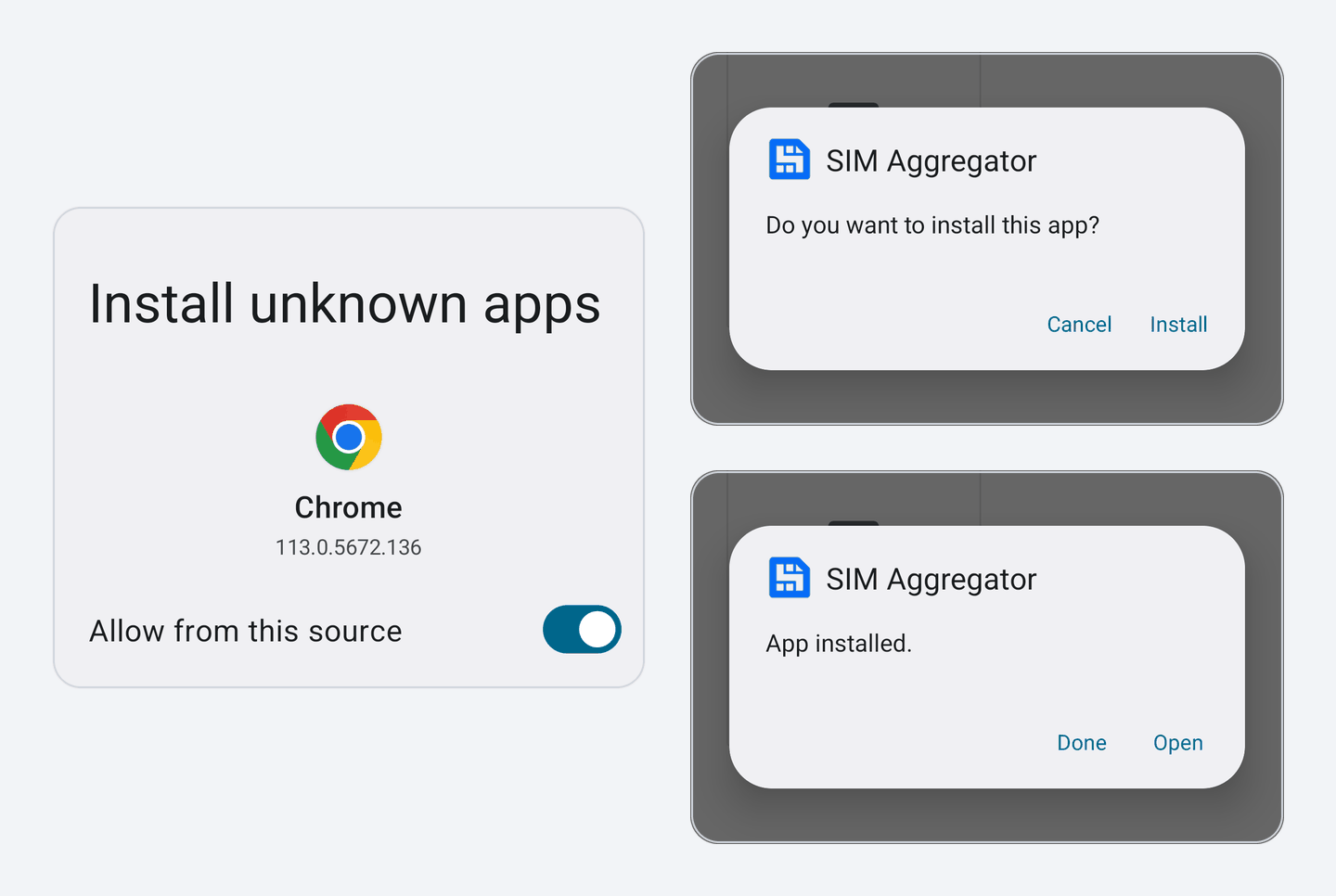
На разных версиях Android и у разных производителей эти экраны и кнопки называются по-разному. Телефон может предложить и собственную проверку безопасности для приложения не из магазина приложений: дайте ему проверить приложение и продолжайте. Если телефон блокирует установку, напишите в поддержку.
Шаг 2. Выдайте разрешения
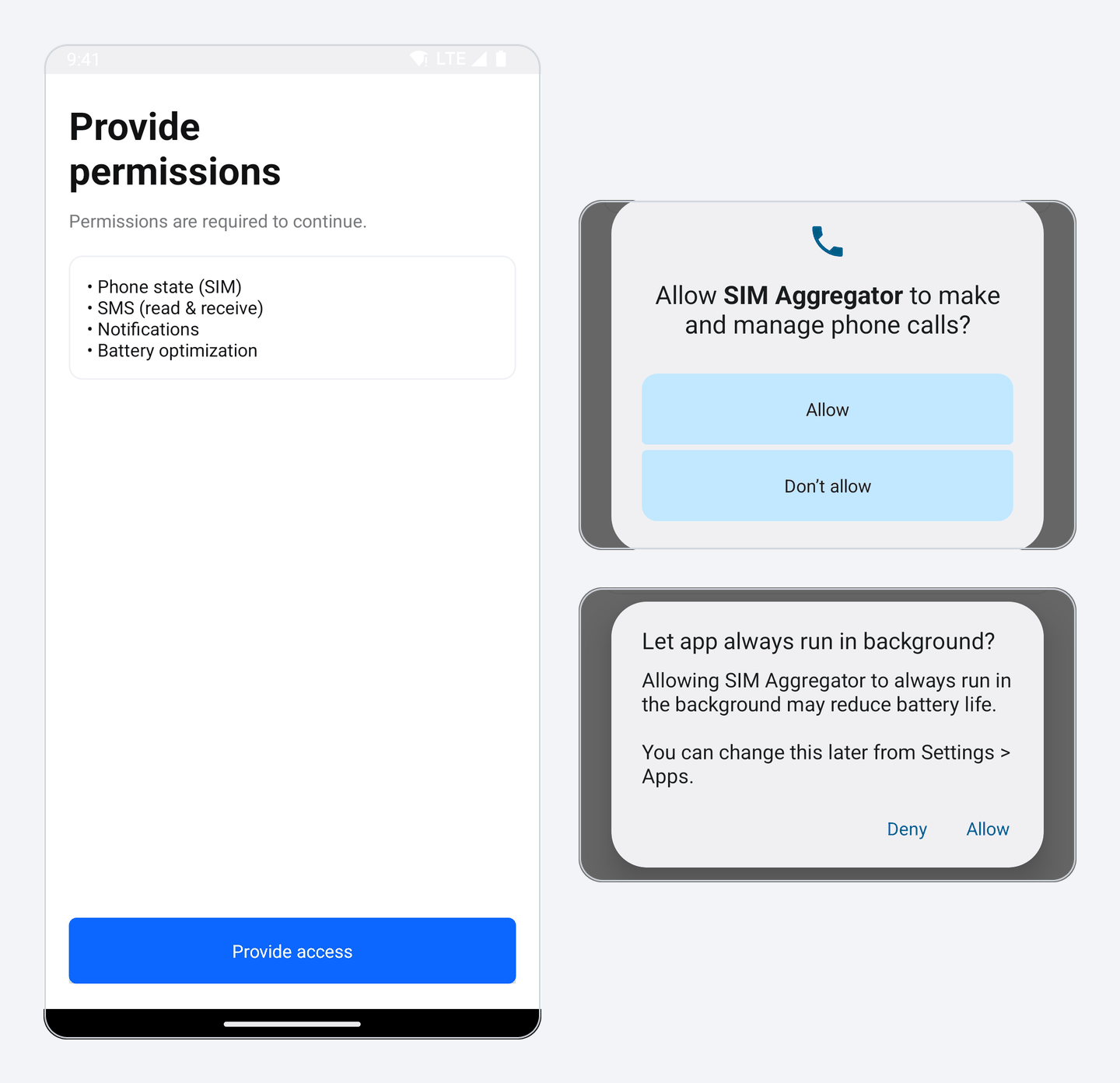
Приложение открывается двумя вступительными экранами: нажмите на экран, чтобы перейти дальше. Затем появится экран Provide permissions («Выдайте разрешения»).
- Нажмите Provide access и разрешите каждый запрос, который покажет Android:
- уведомления: чтобы приложение показывало, что работает в фоне;
- звонки: чтобы приложение видело SIM-карты и отправляло оператору служебный запрос, который возвращает номер SIM-карты. Голосовые звонки приложение не совершает и не принимает;
- SMS: чтобы приложение получало и читало входящие сообщения.
- Сразу после этого Android спросит, можно ли приложению всегда работать в фоне (Let app always run in background?). Выберите Allow («Разрешить»). Без этого Android усыпляет приложение, и SMS доходят до покупателей с опозданием. Если вы закрыли это окно, нажмите Disable battery optimization, чтобы увидеть его снова.
- Когда на экране появится All permissions granted, нажмите Continue.
Если вы случайно отклонили запрос и приложение показало Some permissions were not granted, нажмите Open settings и выдайте недостающее разрешение там.
Шаг 3. Подтвердите телефон в кабинете
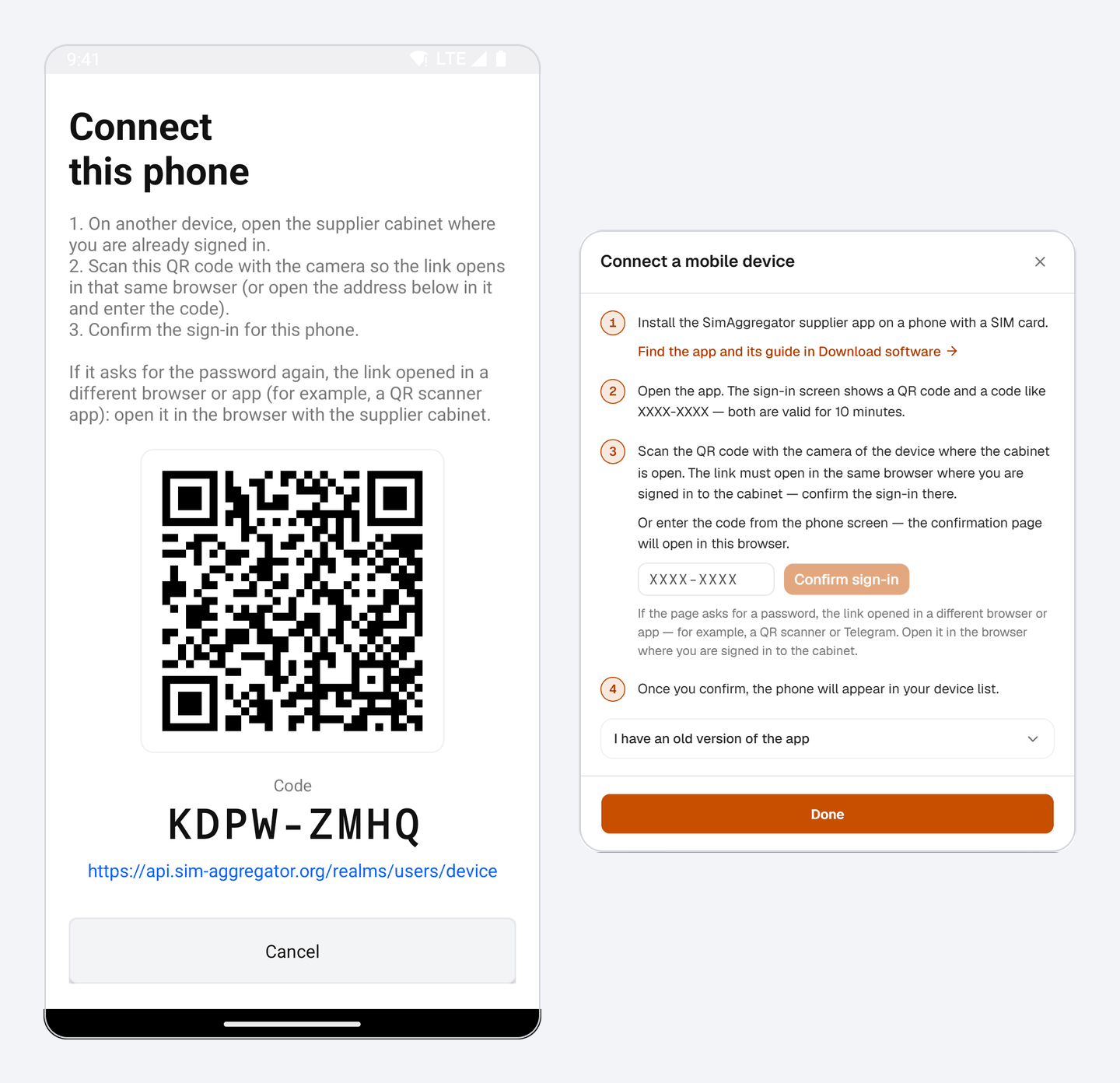
Пароль приложение не спрашивает никогда. Вместо этого экран Connect this phone показывает QR-код, код вида XXXX-XXXX и адрес. Они действуют 10 минут.
Подтвердите вход на устройстве, где вы уже вошли в кабинет, например на компьютере:
- В кабинете откройте Устройства и нажмите Подключить мобильное устройство.
- Введите код с экрана телефона в поле и нажмите Подтвердить вход. Страница подтверждения откроется в этом же браузере. Вместо ввода кода можно отсканировать QR-код камерой этого устройства.
- На странице подтверждения нажмите Разрешить. Когда страница покажет Устройство подключено, посмотрите на телефон: он покажет Signed in. Registering the device..., а затем откроет главный экран.
Подтвердить вход можно и на этом же телефоне: нажмите на адрес под кодом, и он откроется в браузере телефона. Это сработает, если в этом браузере вы вошли в кабинет.
Если срок кода истёк, нажмите на телефоне Get a new code. Если страница подтверждения просит пароль, значит, ссылка открылась в браузере или приложении, где вы не вошли в кабинет, например в сканере QR-кодов. Откройте её в браузере, где открыт кабинет.
Шаг 4. Проверьте номера
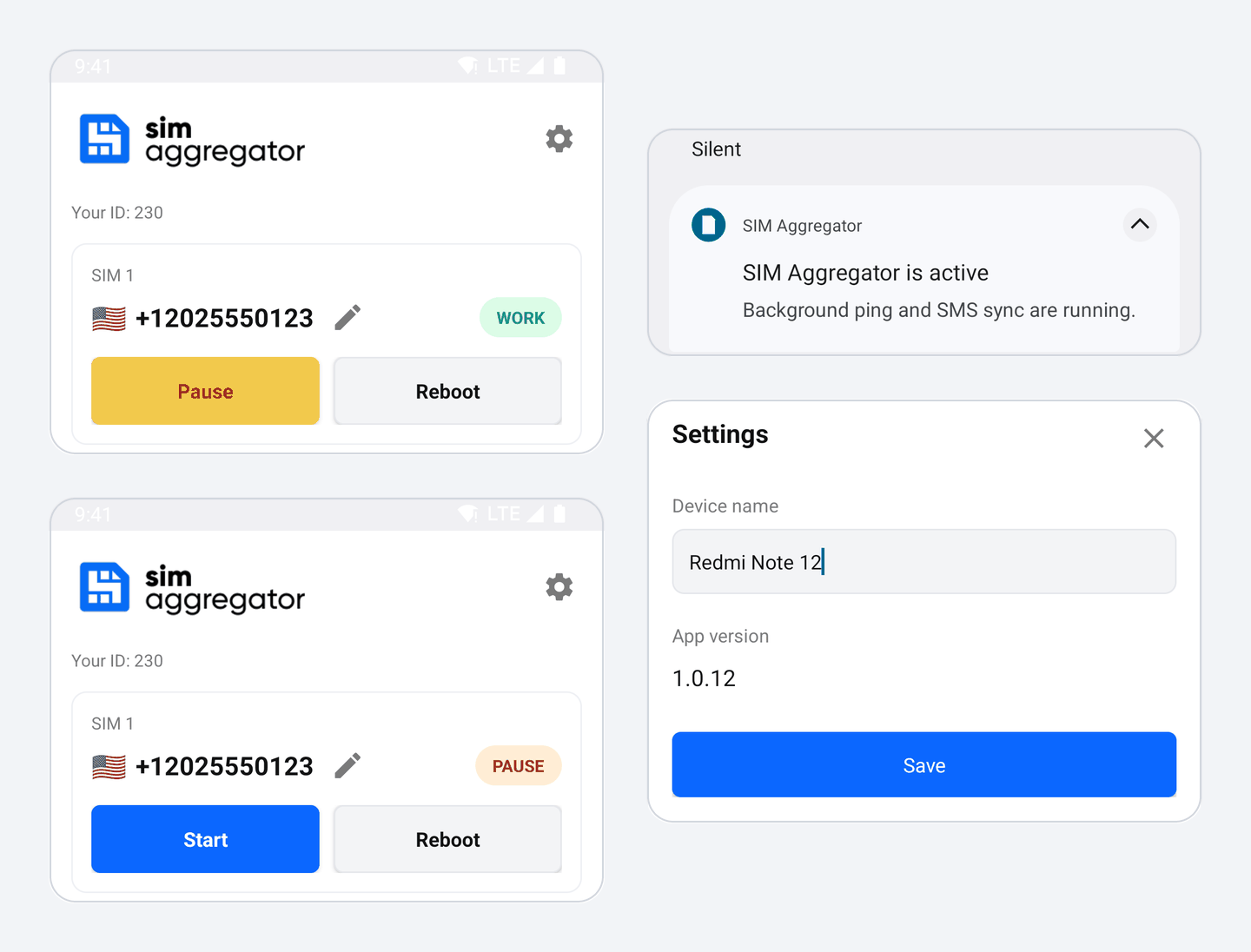
На главном экране у каждой SIM-карты своя карточка: номер, статус и кнопки.
- WORK значит, что приложение работает с этой SIM-картой. Её номер предлагается покупателям, а входящие SMS уходят на платформу.
- PAUSE значит, что приложение эту SIM-карту не использует. Кнопка Start запускает работу, кнопка Pause останавливает её и снимает номер с продажи.
- Error значит, что SIM-карта требует внимания. Причина написана красным под кнопками. Устраните её; если после этого статус PAUSE, нажмите Start.
Приложению нужен номер телефона каждой SIM-карты. Некоторые SIM-карты хранят свой номер, и приложение читает его само. Для остальных введите номер вручную:
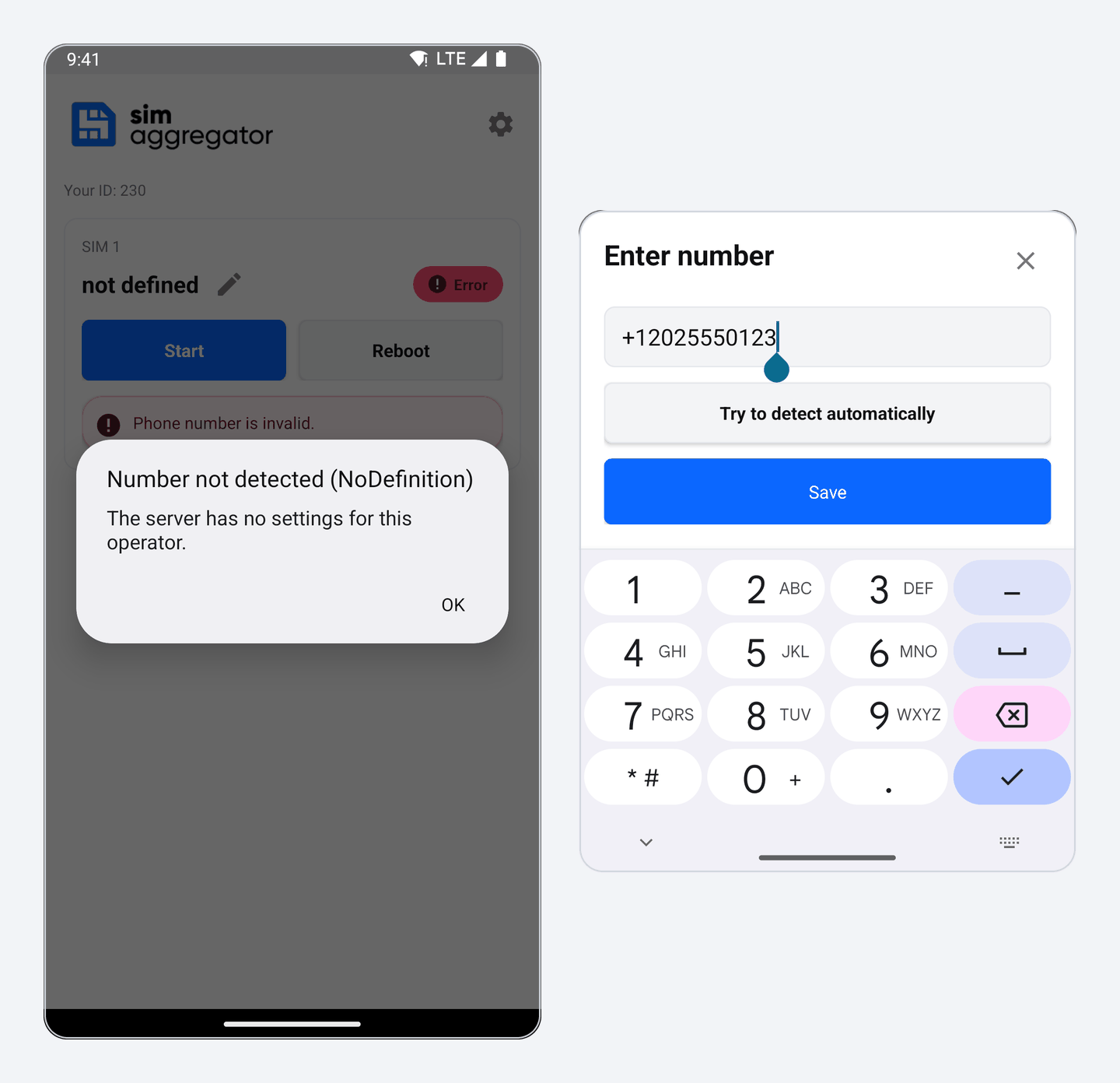
- Нажмите на карандаш рядом с номером.
- Введите номер в международном формате, с кодом страны, например
+12025550123. - Нажмите Save. На карточке появится флаг страны. Если статус PAUSE, нажмите Start. Когда статус станет WORK, номер попадёт в продажу в течение нескольких минут.
Автоматическое определение номера
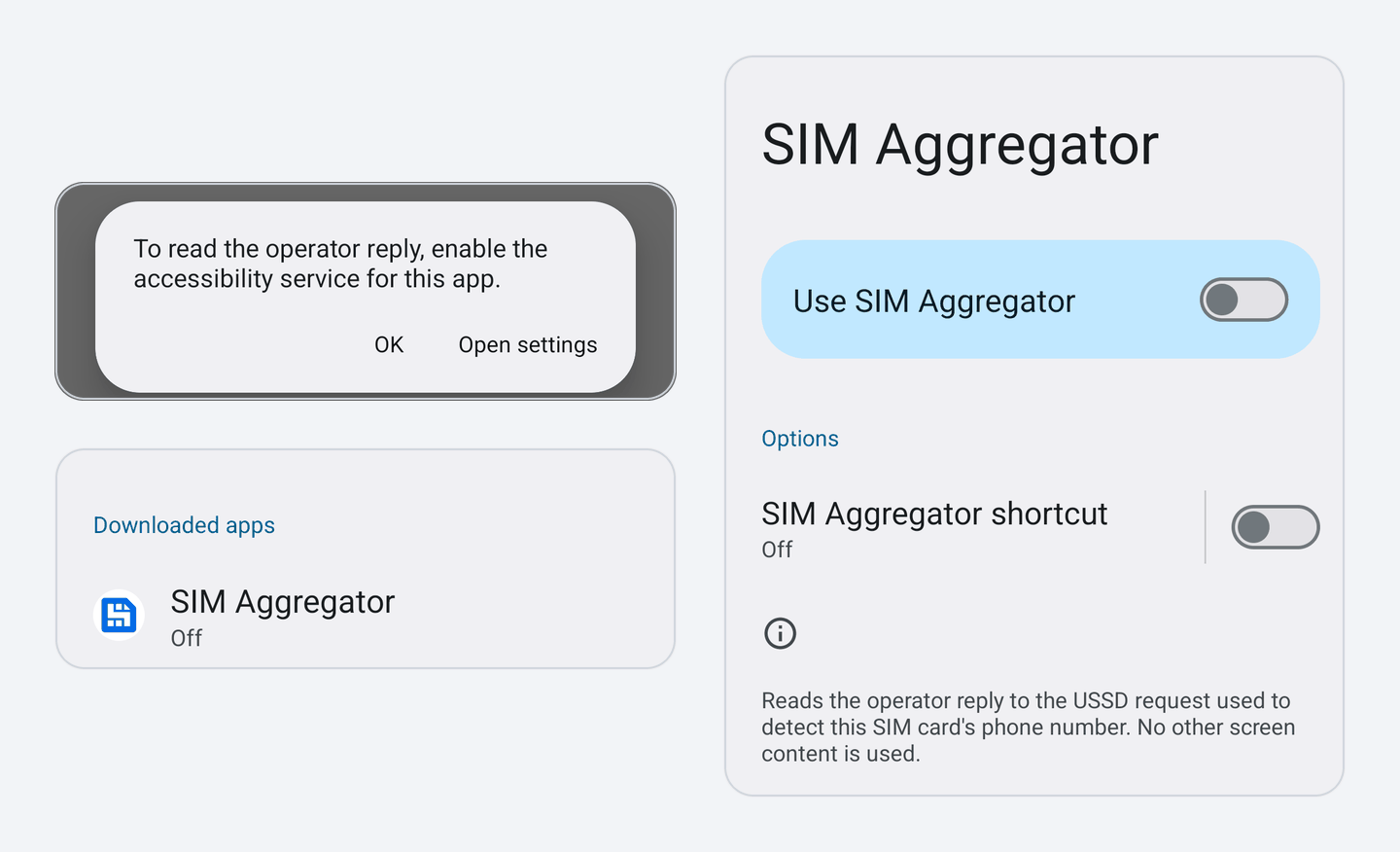
Приложение может и само спросить номер у оператора. Чтобы прочитать его ответ, приложению нужна служба специальных возможностей Android:
- Когда приложение напишет To read the operator reply, enable the accessibility service for this app, нажмите Open settings.
- Выберите SIM Aggregator в списке установленных приложений и включите Use SIM Aggregator.
- Вернитесь в приложение. Определение начнётся само. Если оно прошло успешно, приложение сохранит номер и запустит работу с SIM-картой. Чтобы позже запустить определение снова, нажмите на карандаш, а затем Try to detect automatically.
Приложение использует службу только во время этого запроса, чтобы прочитать окно с ответом оператора. Пока идёт запрос, экран закрывает приложение «Телефон», а ответ может идти до минуты. Так и должно быть, не закрывайте его.
Если при включении службы Android отвечает Настройки с ограниченным доступом (Restricted setting), откройте в настройках телефона страницу О приложении для SIM Aggregator, нажмите на три точки в верхнем углу, выберите Разрешить настройки с ограниченным доступом и повторите попытку.
Поддерживаются не все операторы. Если приложение пишет Number not detected, нажмите OK и введите номер вручную.
Шаг 5. Проверьте кабинет и задайте цены
Откройте в кабинете Устройства. Телефон есть в списке и отмечен как онлайн. По умолчанию он называется по модели телефона. Чтобы переименовать его, нажмите на шестерёнку в приложении, измените Device name и нажмите Save.
Номера продаются по вашим ценам. Задайте их в разделе Цены. С чего начать, рассказывает статья Как поставить первую цену.
Чтобы телефон работал без перерывов
- Пока приложение работает хотя бы с одной SIM-картой, Android показывает уведомление SIM Aggregator is active. Оно значит, что приложение работает в фоне.
- Держите телефон на зарядке и в сети. Телефон, который ушёл в офлайн, перестаёт продавать: см. статью Как держать устройства онлайн.
- Не останавливайте приложение принудительно и не включайте для него обратно оптимизацию батареи. На некоторых телефонах есть свой режим экономии заряда или менеджер автозапуска: разрешите там SIM Aggregator запускаться автоматически и работать без ограничений.
- После перезагрузки телефона один раз откройте приложение. Фоновая работа полностью возобновляется, когда приложение открыто.
- Когда выходит новая версия, внизу экрана появляется кнопка update the app. Нажмите её, дождитесь загрузки и подтвердите установку.
- Если вы заменили SIM-карту, приложение перестанет с ней работать и покажет SIM card changed. Review the number and start again. Если новый номер не определился сам, введите его и нажмите Start.
Если что-то пошло не так
| Что вы видите | Что делать |
|---|---|
| The code has expired. Get a new code and scan it again. | Нажмите Get a new code и подтвердите телефон за 10 минут. |
| Страница подтверждения просит пароль | Откройте ссылку в браузере, где вы вошли в кабинет. |
| This account has no supplier profile yet. | Завершите регистрацию в кабинете, затем получите новый код. |
| Sign-in was declined in the supplier cabinet. | На странице подтверждения нажали Отклонить. Получите новый код и нажмите Разрешить. |
| SIM cards not detected | Проверьте, что SIM-карта вставлена и что сам телефон её видит. |
| No permission to read SIM info. | Выдайте приложению SIM Aggregator разрешение «Телефон» в настройках телефона. |
| Phone number is missing или Phone number is invalid | Нажмите на карандаш и введите номер с кодом страны. |
| This number is active on another online device. | Этот номер уже подключён через другое устройство. Выключите его там или попробуйте позже. |
| No connection to server. | Проверьте интернет на телефоне и откройте приложение заново. |
| Access for this phone was revoked in the supplier cabinet. | Подтвердите телефон заново, как в шаге 3. Настройки SIM-карт сохранятся. |
Если это не помогло, напишите в поддержку. Контакты есть в Центре помощи.
Подключаете к компьютеру USB-модемы? См. статью Как настроить SimAggregator для Windows.