Как настроить SimAggregator для Windows и подключить модемы
Пошаговая инструкция к программе SimAggregator для Windows. Установите её, войдите в аккаунт, подключите USB-модемы или модем-пул и отдайте их номера в продажу.
SimAggregator для Windows — программа для компьютера с USB-модемами или модем-пулом. Она находит модемы, читает их SIM-карты и передаёт платформе входящие SMS и звонки с кодом. Работать с ней нужно в браузере: каждый модем занимает строку в общей таблице.
Инструкция описывает программу версии 5, в которую входят через кабинет поставщика. На картинках интерфейс показан на английском; в скобках после русских названий стоят английские.
Что понадобится
- Компьютер с 64-разрядной Windows 10 или 11, который остаётся включённым и подключённым к интернету.
- USB-модемы или модем-пул с SIM-картами, подключённые к этому компьютеру. Сначала установите драйверы производителя модема: Windows должна показывать каждый модем как COM-порт в диспетчере устройств.
- Аккаунт поставщика, который прошёл регистрацию в кабинете.
- Права администратора на компьютере. Они нужны лаунчеру, и при его запуске Windows просит подтверждение.
Программа распознаёт такие модели модемов: Quectel EC20F, EC21, EC25, EC200T, UC15, UC20, UC200T, UG96, M25, M26 и M35; SIMCom SIM800C, SIM868, SIM5320E, SIM5360E и SIM7100E; Huawei E173, E303 и MU509; ZTE MF100, MF110, MF190, MF193, MF627, MF636 и MF710; Cinterion MC55i; Wavecom Q24 Plus. Модем, который программа не распознала, в таблице не появляется.
Шаг 1. Установите программу
Программа ставится небольшим файлом SimAggregatorSetup.exe. Он устанавливает на компьютер лаунчер: маленькую программу, которая скачивает сам SimAggregator, обновляет его и запускает.
- В кабинете откройте раздел Скачать ПО и нажмите Скачать на карточке Программа для модемов. Скачается файл
SimAggregatorSetup.exe. - Запустите файл. Если Windows покажет синее окно Система Windows защитила ваш компьютер (Windows protected your PC), нажмите Подробнее (More info), затем Выполнить в любом случае (Run anyway).
- В окне SimAggregator Setup нажмите Install. Windows спросит, разрешить ли установщику вносить изменения на компьютере: ответьте Да.
- Дождитесь конца установки. Если на компьютере нет компонентов Microsoft .NET, которые нужны лаунчеру, установщик сам скачает их с сайта Microsoft и поставит, поэтому не отключайте интернет. Это может занять несколько минут.
- Окно с заголовком Installation спросит Do you want SimAggregator to start on Windows Startup? Ответьте Yes («Да»), чтобы добавить лаунчер в автозагрузку Windows. Если после входа в Windows он всё равно не открылся сам, запустите его с ярлыка.
- Когда установщик покажет Installation Successfully Completed, нажмите Close. Если установщик сообщит, что компьютер нужно перезагрузить, перезагрузите его до запуска лаунчера.
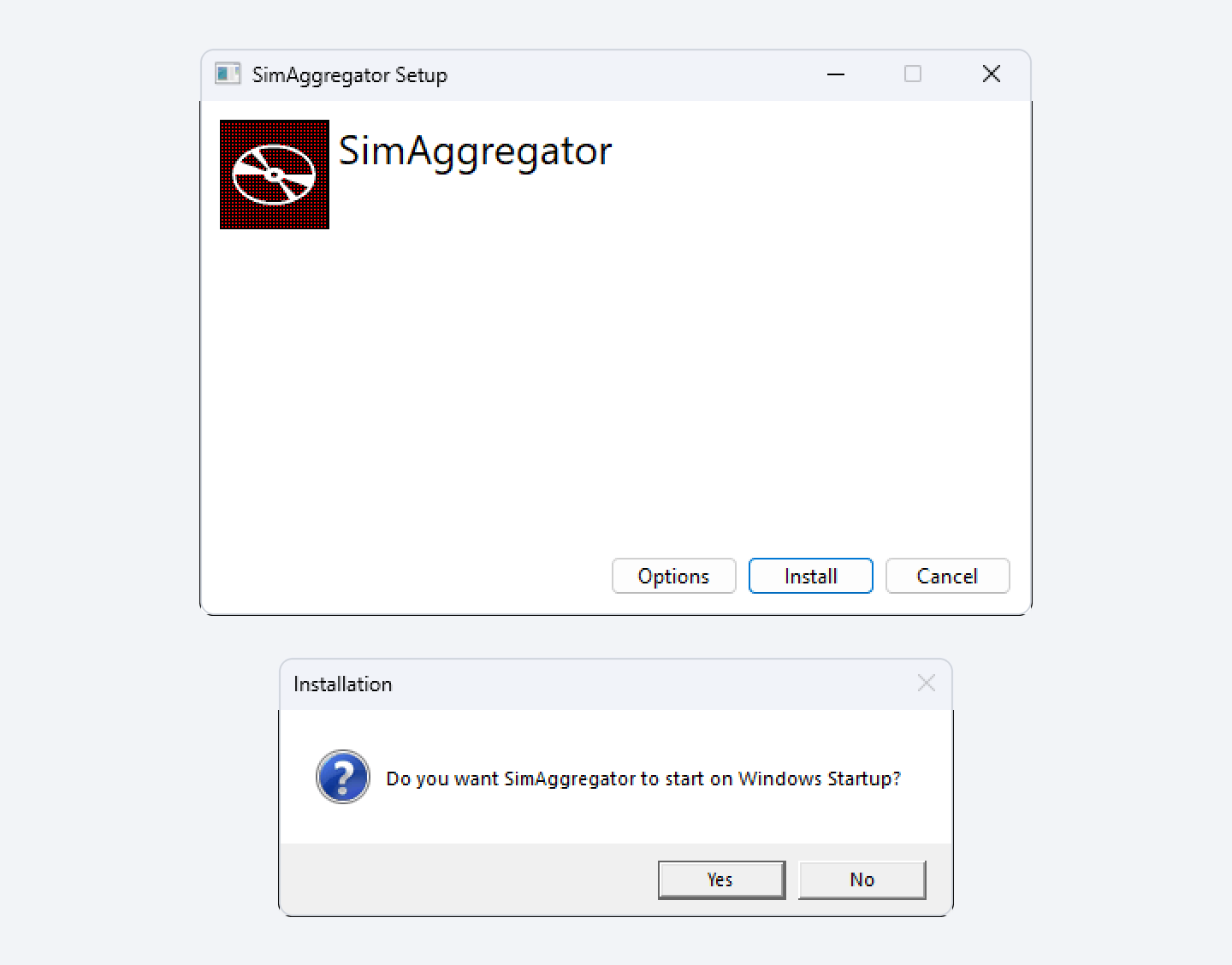
Лаунчер ставится в папку Program Files, обычно это C:\Program Files\SimAggregator\SimAggregatorLauncher: кнопка Options эту папку не меняет. После установки ярлык SimAggregatorLauncher появится на рабочем столе и в меню «Пуск».
Чтобы позже удалить программу, откройте в параметрах Windows раздел Приложения, найдите SimAggregator и выберите Удалить.
Шаг 2. Запустите программу
- Откройте SimAggregatorLauncher. Windows спросит, разрешить ли приложению вносить изменения на компьютере: ответьте Да.
- Лаунчер покажет Initializing.... При первом запуске и при выходе новой версии он затем скачивает программу (Updating the app...). Дождитесь конца загрузки. Интернет нужен лаунчеру при каждом запуске: перед стартом программы он проверяет, не вышла ли новая версия.
- Когда лаунчер покажет версию и строку Server is running at:
http://localhost:5000, нажмите Open UI. Программа откроется как страница в браузере.
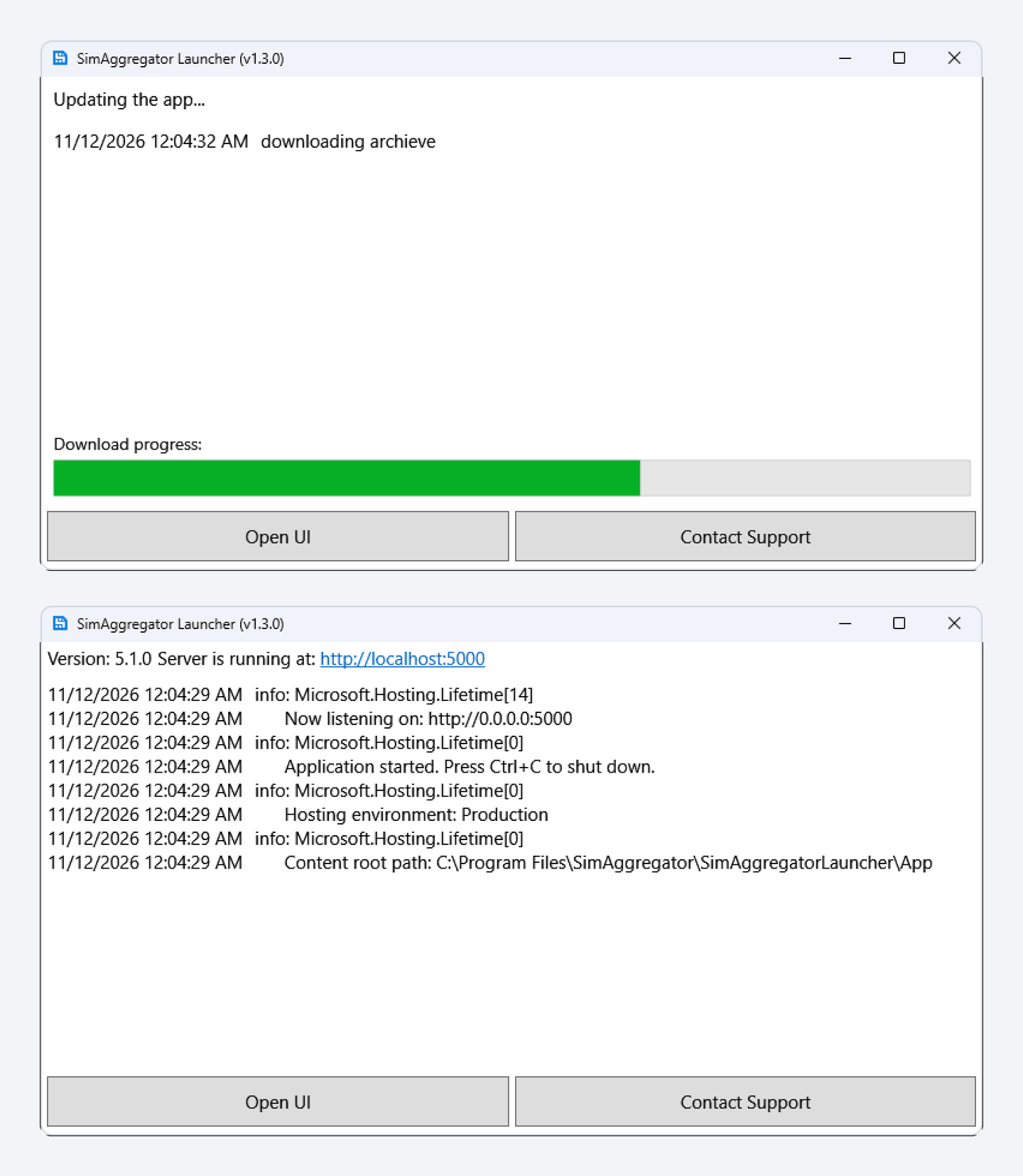
Строки с датами в окне лаунчера — технический журнал. В обычной работе они не нужны.
Если порт 5000 занят, лаунчер берёт следующий, например 5001. Открывайте тот адрес, который показывает лаунчер.
Закрытие окна лаунчера программу не останавливает. Лаунчер сворачивается в область уведомлений рядом с часами и продолжает работать. Чтобы остановить программу полностью, нажмите на его значок там правой кнопкой мыши и выберите Exit.
Шаг 3. Войдите в аккаунт
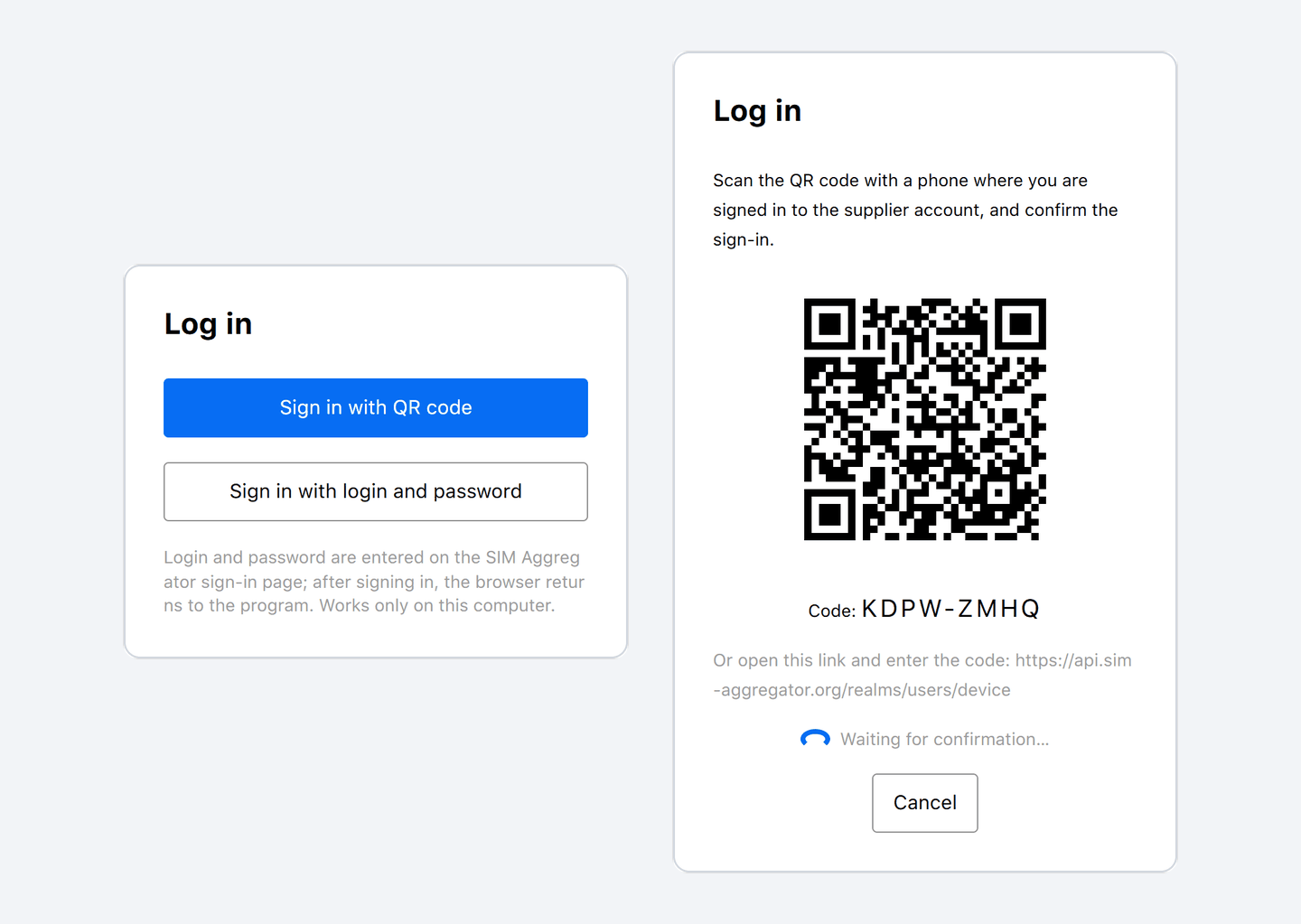
Программа открывается на странице Вход (Log in) с двумя кнопками.
Войти по QR-коду (Sign in with QR code). Страница показывает QR-код и код. Они действуют 10 минут.
- Отсканируйте QR-код телефоном, на котором вы вошли в кабинет поставщика. Если вы вошли в кабинет в браузере на этом же компьютере, нажмите на QR-код. Ссылка под QR-кодом открывает ту же страницу без кода: введите там код сами.
- На странице подтверждения нажмите Разрешить.
- Вернитесь в программу. Она сама завершит вход.
Войти по логину и паролю (Sign in with login and password). Браузер перейдёт на страницу входа SimAggregator. Введите там почту и пароль от кабинета, и браузер вернётся в программу. Пароль программа не видит. Этот способ работает только на компьютере, где установлена программа, на странице, которую открывает кнопка Open UI.
Шаг 4. Проверьте модемы
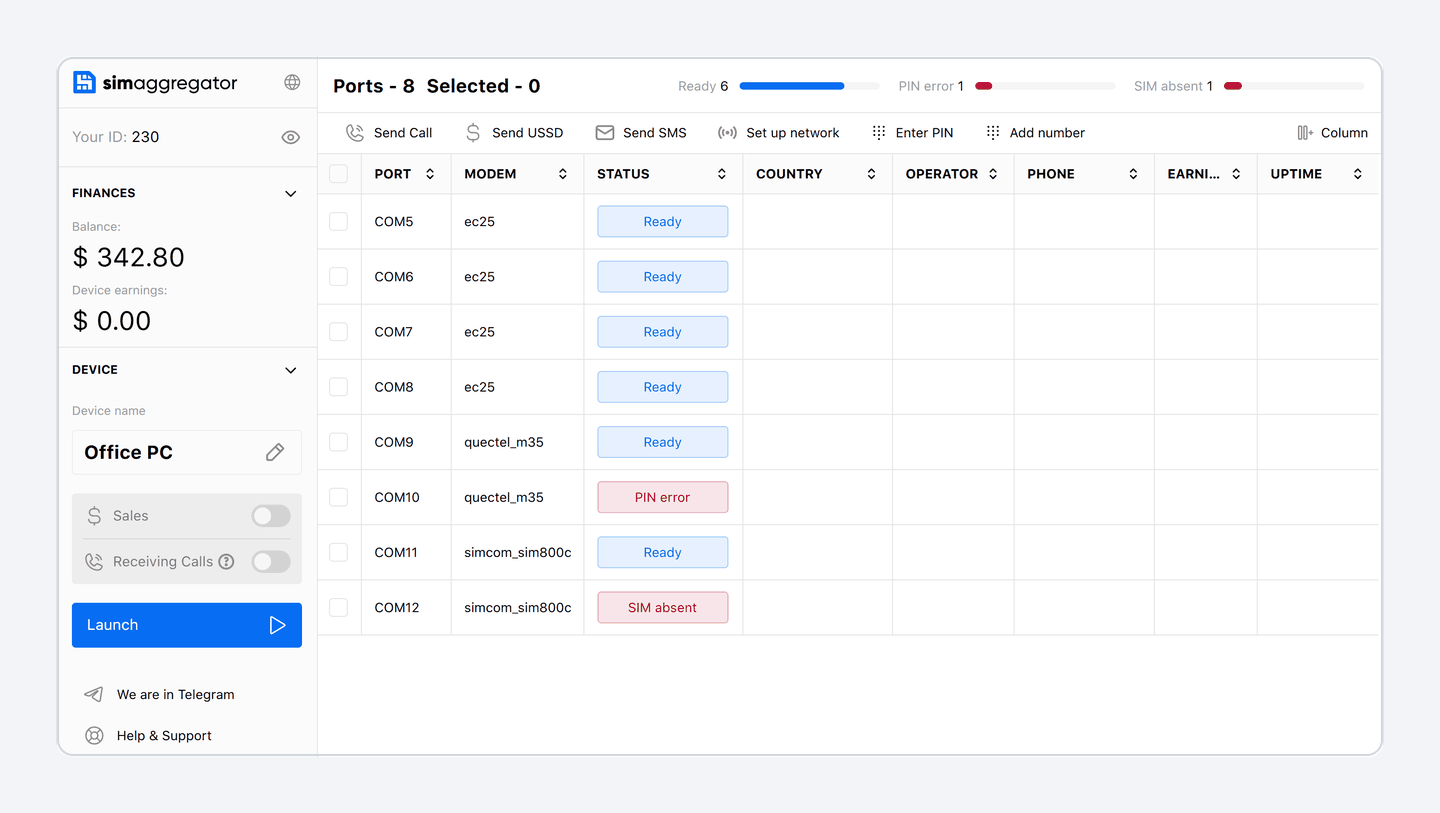
После входа программа сама ищет модемы. Кнопки поиска нет. Распознанные модемы появляются в таблице по одному, каждый отдельной строкой: порт, модель и статус. Это может занять до минуты. Дождитесь, пока статус модемов станет Ready.
Перед запуском работы посмотрите на поле Имя устройства (Device name) в блоке Устройство (Device) слева. Под этим именем компьютер показан в кабинете. Чтобы изменить его, нажмите на карандаш. Пока программа работает, имя изменить нельзя.
Если SIM-карта просит PIN
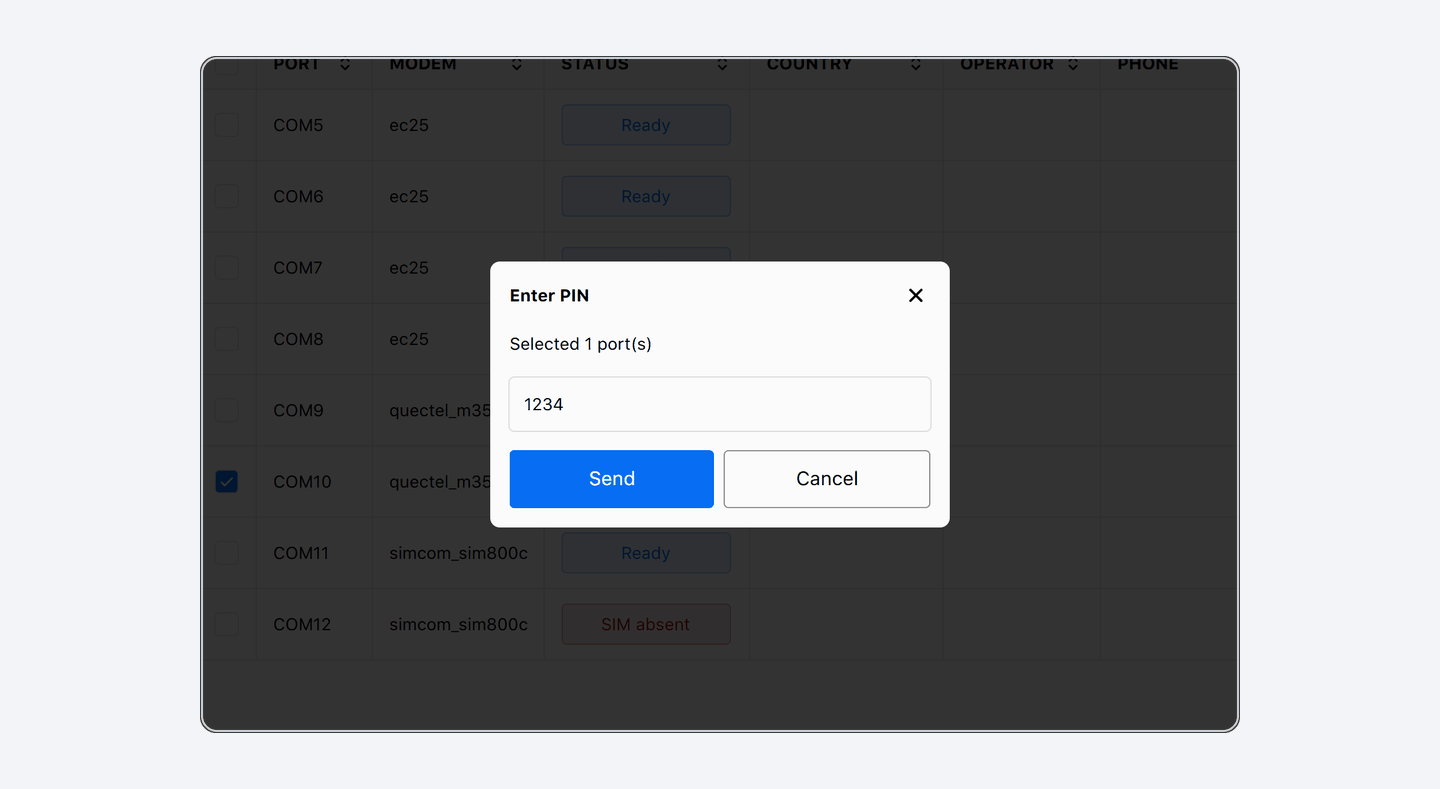
У SIM-карты, которая заблокирована PIN-кодом, статус PIN error.
- Отметьте порты с такими SIM-картами галочками в первой колонке.
- Нажмите Ввести PIN (Enter PIN), введите PIN-код и нажмите Отправить (Send). Один и тот же PIN уйдёт на все отмеченные порты.
- Следите за колонкой Статус. После верного PIN-кода программа пробует отключить запрос PIN на этой SIM-карте, чтобы она больше его не спрашивала.
PUK-код программа вводить не умеет. Если статус PUK required, вставьте SIM-карту в телефон и разблокируйте её там.
Шаг 5. Запустите работу
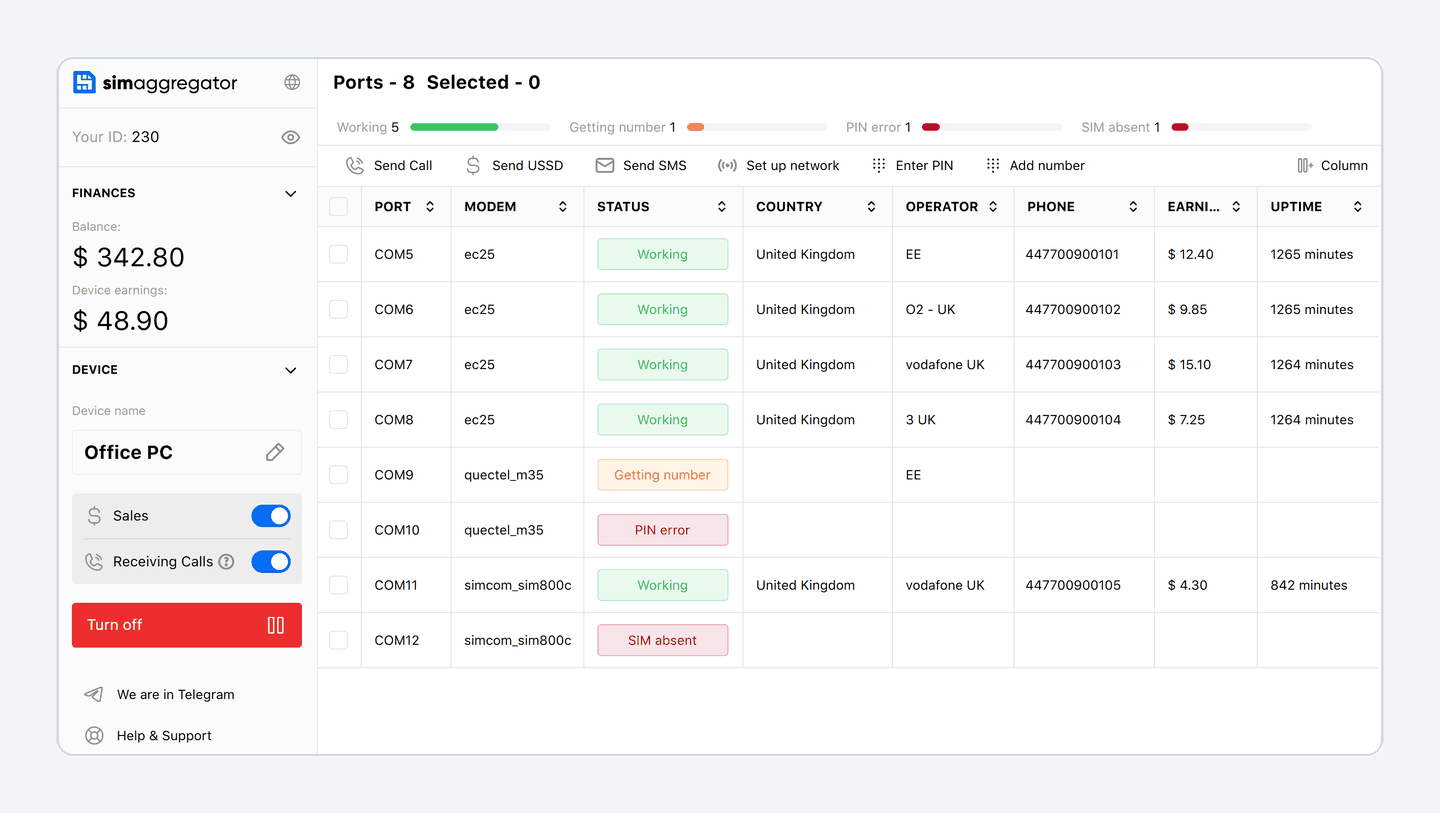
Нажмите Запустить (Launch). Программа включит Продажи (Sales) и Прием звонков (Receiving Calls). Каждый модем регистрируется в сети оператора, узнаёт свой номер и переходит в статус Working. Номер продаётся, пока его модем в статусе Working и Продажи включены.
- Продажи отдают номера в продажу и читают входящие SMS. Выключите их, чтобы снять номера с продажи, не останавливая программу.
- Прием звонков принимает звонки, в которых робот диктует код. Работает только на модемах с поддержкой голосовых вызовов и только при включённых Продажах.
- Остановить (Turn off) останавливает работу. Чтобы номера ушли из продажи сразу, выключите Продажи примерно за полминуты до того, как нажмёте Остановить.
Если номер не определился
Программа сама узнаёт номер каждой SIM-карты: читает его с карты, берёт из справочника платформы или запрашивает у оператора. Пока она это делает, статус Getting number.
Если статус не меняется, введите номер сами. Наведите курсор на ячейку Номер (Phone) в этой строке, нажмите на карандаш, введите номер в международном формате с кодом страны и нажмите Enter. Страна номера должна совпадать со страной SIM-карты. Если после перезапуска программы в строке снова стоит Getting number, введите номер ещё раз. Если номер не появляется и после этого, платформа пока не знает оператора этой SIM-карты: напишите в поддержку.
Чтобы добавить много номеров сразу, нажмите Добавить номер (Add number), вставьте список, где в каждой строке стоят ICCID SIM-карты и её номер через запятую, точку с запятой или табуляцию, и нажмите Сохранить (Save).
Шаг 6. Проверьте кабинет и задайте цены
Откройте в кабинете Устройства. Компьютер есть в списке как одно устройство с именем из поля Имя устройства, а каждый модем — порт этого устройства.
Номера продаются по вашим ценам. Задайте их в разделе Цены. С чего начать, рассказывает статья Как поставить первую цену.
Что значат статусы
Статусы в таблице всегда пишутся по-английски.
| Статус | Что значит | Что делать |
|---|---|---|
| Ready | SIM-карта готова, но работа не запущена либо выключены и Продажи, и Прием звонков | Нажмите Запустить или включите Продажи |
| Working | Модем работает. При включённых Продажах его номер в продаже | Ничего |
| Getting number | Программа узнаёт номер | Подождите или введите номер сами |
| Connecting to port, Detecting SIM, Entering PIN | Модем запускается | Подождите |
| Searching for network, Registering on network | SIM-карта подключается к сети оператора | Подождите |
| No sales | Модем 5 минут не завершал цикл продажи | Проверьте, что Продажи включены |
| SIM absent | В модеме нет SIM-карты | Вставьте SIM-карту |
| PIN error | SIM-карта просит PIN, либо модем привязан к другому оператору | Введите PIN. Привязанному модему нужна SIM-карта своего оператора |
| PUK required | SIM-карта заблокирована после неверных PIN-кодов | Разблокируйте её PUK-кодом в телефоне |
| No signal | У модема нет сигнала | Проверьте антенну и покрытие |
| Network access denied | Оператор отказал SIM-карте в регистрации | Проверьте, что SIM-карта активна и баланс положительный |
| Modem stuck | Модем 5 минут не завершал рабочий цикл | Переподключите модем |
| Port error | Программа не может открыть порт | Переподключите модем и закройте другие программы, которые используют этот порт |
Длинное название статуса может не поместиться в узкую колонку. Потяните за край заголовка колонки, чтобы расширить её, или нажмите Таблица (Column) и скройте ненужные колонки.
Повседневная работа
- Обновления. Лаунчер ставит новую версию при запуске. Если версия вышла, пока программа работает, внизу левого блока появится Доступна новая версия. Нажмите Обновить: программа перезапустится и сама продолжит работу.
- После перезапуска. Если работа была запущена, программа сама запустит её при следующем открытии.
- Другое устройство. Программу можно открыть с другого устройства в той же локальной сети по адресу
http://<IP-адрес компьютера>:<порт>с тем портом, который показывает лаунчер (по умолчанию 5000). С другого устройства войти можно только по QR-коду. Если страница не открывается, проверьте, что брандмауэр Windows разрешает входящие подключения к этому порту. Эту страницу может открыть любой, кто находится в этой сети, поэтому пользуйтесь этим только в сети, которой доверяете. - Выход. Сначала нажмите Остановить, затем Выйти (Log out). Номера уйдут из продажи, а программа освободит модемы. Если вместо Выйти показана кнопка Обновить, сначала обновите программу.
- Заметки. В колонке Заметка (Note) можно подписать каждый порт, например полку или тариф.
- Язык и тема. Язык (русский или английский) и тёмный режим переключаются внизу левого блока.
Если что-то пошло не так
| Что вы видите | Что делать |
|---|---|
| Лаунчер остаётся на Initializing... | Проверьте интернет. Лаунчер должен связаться с сервером обновлений, прежде чем запустить программу. |
| Не удалось связаться с сервером на странице программы | Страница не может связаться с программой. Проверьте, что лаунчер запущен, и откройте адрес, который он показывает. |
| Запустите устройство, чтобы увидеть модемы и пустая таблица | Если модемы не появились за минуту, проверьте, что Windows показывает их как COM-порты, закройте другие программы, которые используют эти порты, и сверьтесь со списком поддерживаемых моделей. |
| У этой учётной записи ещё нет профиля поставщика. | Завершите регистрацию в кабинете и войдите снова. |
| Срок действия кода истёк. Получите новый. | Снова нажмите Войти по QR-коду и подтвердите вход за 10 минут. |
| Вход по логину и паролю работает только на этом компьютере. | На другом устройстве войдите по QR-коду. |
| Это действие неприменимо при запущенном приложении | Сначала нажмите Остановить. Имя и выход недоступны во время работы. |
| Требуется запустить приложение | Сначала нажмите Запустить. |
| Программа обновилась: вход по токену больше не работает. | Вы обновились со старой версии. Войдите заново, как в шаге 3. Если работа была запущена, программа возобновит её сама; иначе нажмите Запустить. |
| Доступ этой программы отозван в кабинете поставщика. | Войдите заново, как в шаге 3. Если работа была запущена, программа возобновит её сама; иначе нажмите Запустить. |
| После входа по паролю сбросились язык или настройки таблицы | Страница открылась по адресу 127.0.0.1 вместо localhost. Браузер хранит настройки для этих адресов раздельно. Задайте их ещё раз. |
Если это не помогло, напишите в поддержку. Контакты есть в Центре помощи.
Подключаете телефон, а не модемы? См. статью Как настроить приложение SimAggregator на телефоне с Android.